ซื้อกล้องฟูจิฟิล์มมาแล้วแต่ยังใช้ไม่เป็น พวกเรา ZoomCamera มาสอนให้แล้ว ! สามารถเริ่มต้นทำตามในบทความนี้ได้เลย ” สอนใช้กล้อง fujifilm ” คู่มืออัพเดทฉบับปี 2025 เป็นต้นไป ซึ่งในคลิปขอนำใช้กล้องตัวอย่างเป็นกล้อง Fujifilm X-M5 ในการสอน ตั้งแต่แกะกล่อง เปิดเครื่องครั้งแรก การตั้งค่าเริ่มต้น ไปจนถึงการเตรียมอุปกรณ์และการใช้งานพื้นฐานอื่นๆ และ ในอนาคตอาจมีการสอนเสริมการใช้งานเชิงลึกด้วย รอติดตามซีรีย์นี้กันต่อไปเรื่อย ๆ นะ
เลือกดู Episode ที่คุณสนใจ สอนใช้กล้อง fujifilm 2025 (Fujifilm the Series 2025)
- Fujifilm The Series 2025 EP.1 สอนใช้กล้องฟูจิฟิล์ม-ตั้งค่าเริ่มต้น
- Fujifilm the Series 2025 EP.2 สอนใช้กล้องฟูจิฟิล์มทรงเรโทร ระดับเริ่มต้นก่อนนำไปใช้งานจริง
- Fujifilm the Series 2025 EP.3 Fujifilm สอนใช้ Film Simulation ของดี สีสวยจบหลังกล้อง ฟีเจอร์ที่ชาวฟูจิฟิล์มต้องใช้เป็น
- Fujifilm The Series 2025 EP.4 สอนตั้งค่าถ่าย Video ด้วย กล้อง Fujifilm ระดับเริ่มต้น
- Fujifilm The Series 2025 EP.5 สอนเชื่อมต่อ Fujifilm X APP กับ Smartphone สำหรับมือใหม่
Fujifilm The Series 2025 EP.1: สอนใช้กล้องฟูจิฟิล์ม-ตั้งค่าเริ่มต้น
- Step 1: แกะกล่องและเปิดเครื่องครั้งแรก
- Step 2: ตั้งค่าตัวเลือกเบื้องต้นที่ควรรู้
- Step 3: การเปลี่ยนและใส่เลนส์ (วิธีถอด/ใส่เลนส์)
- Step 4: รู้จักปุ่มบนตัวกล้องและการใช้งานเบื้องต้น
- Step 5: Film Simulation & ปุ่มหลังกล้อง
- Step 6: พอร์ต และอุปกรณ์เสริมที่ควรรู้
- Step 7: ใส่แบตเตอรี่และเมมโมรีการ์ด
- Step 8: เลือกการ์ดความจำและข้อแนะนำ
- Step 9: รูปแบบโฟกัสที่ควรใช้สำหรับมือใหม่
- Step 10: การประหยัดพลังงานแบตเตอรี่
Step 1: แกะกล่องและเปิดเครื่องครั้งแรก
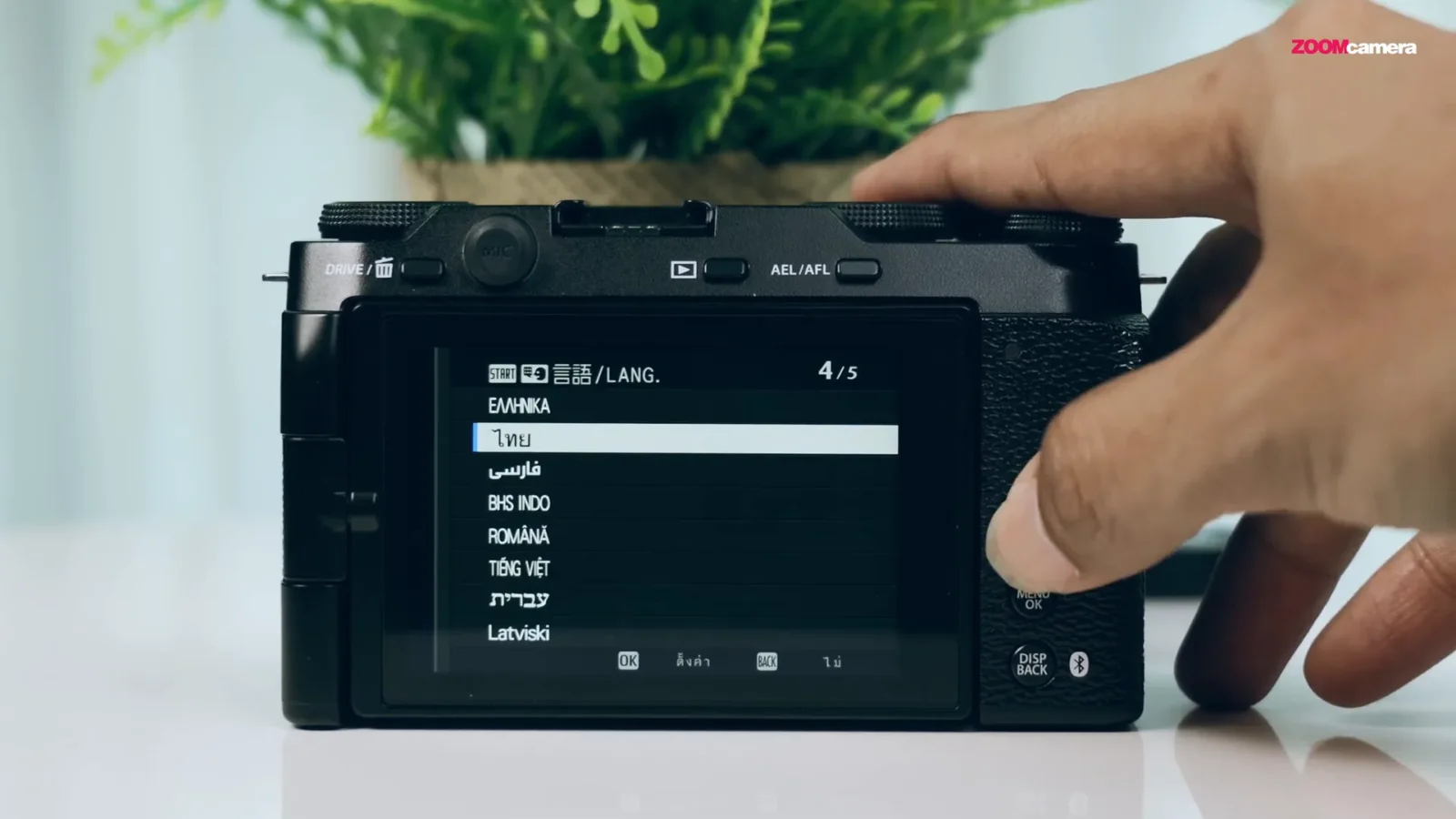
หลังจากแกะกล่อง ให้ผมเริ่มจากการเปิดเครื่อง XM5 ครั้งแรกเลยครับ เมื่อตัวกล้องติดขึ้นมาจะให้เราตั้งค่าพื้นฐาน เช่น ภาษา (มีภาษาไทยและอังกฤษให้เลือก) และตั้งค่าวันที่-เวลา คุณสามารถข้ามขั้นตอนได้ถ้าต้องการ แต่ผมแนะนำให้ตั้งเวลาไว้ตั้งแต่แรก เพื่อการจัดเก็บไฟล์และข้อมูลที่ถูกต้อง
Step 2: ตั้งค่าตัวเลือกเบื้องต้นที่ควรรู้
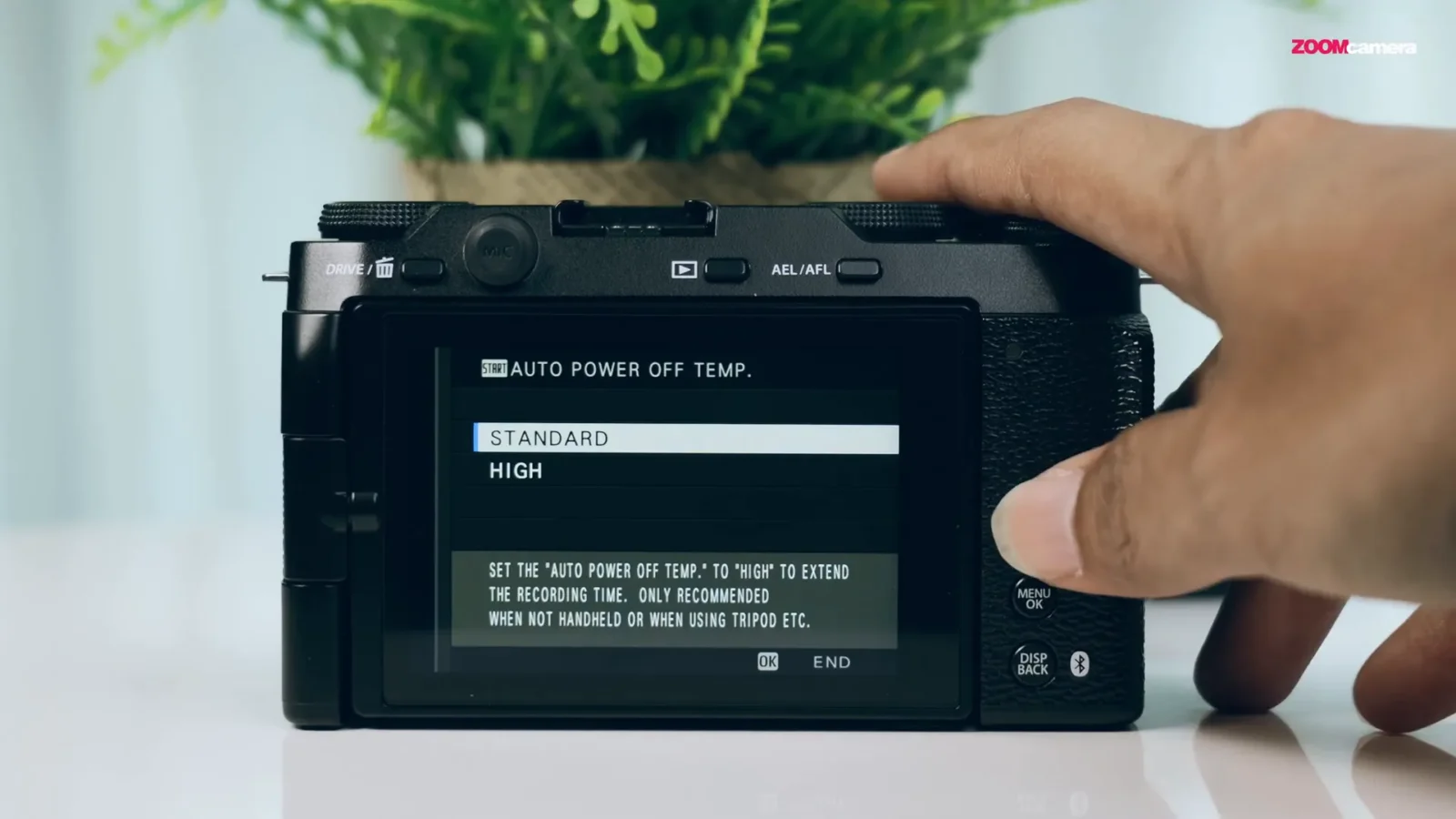
ตอนเปิดเครื่องจะมีเมนู Power T หรือระบบจัดการความร้อนของกล้อง ให้เลือกค่าตามการใช้งานของคุณได้ (ผมมักตั้งเป็น High หากต้องการถ่ายต่อเนื่องนานๆ) นอกจากนี้กล้องจะถามว่าต้องการเชื่อมต่อกับแอปมือถือหรือไม่ — ผมจะแยกสอนการเชื่อมต่อใน EP ถัดไป ดังนั้นตอนนี้ขอเน้นเฉพาะการตั้งค่าภาพก่อน
Step 3: การเปลี่ยนและใส่เลนส์ (วิธีถอด/ใส่เลนส์)
การถอดเลนส์ของ XM5 ทำได้ง่ายมาก — กดปุ่มล็อกเลนส์ที่ตัวบอดี้ค้างไว้ แล้วบิดเลนส์ออก เมื่อจะใส่เลนส์กลับ ให้หาจุดแดงบนเลนส์และจุดแดงบนบอดี้ แล้วประกบให้ตรง (แดงชนแดง) แล้วหมุนจนได้ยินเสียง “จิ้ง” เป็นอันเรียบร้อย

Step 4: รู้จักปุ่มบนตัวกล้องและการใช้งานเบื้องต้น
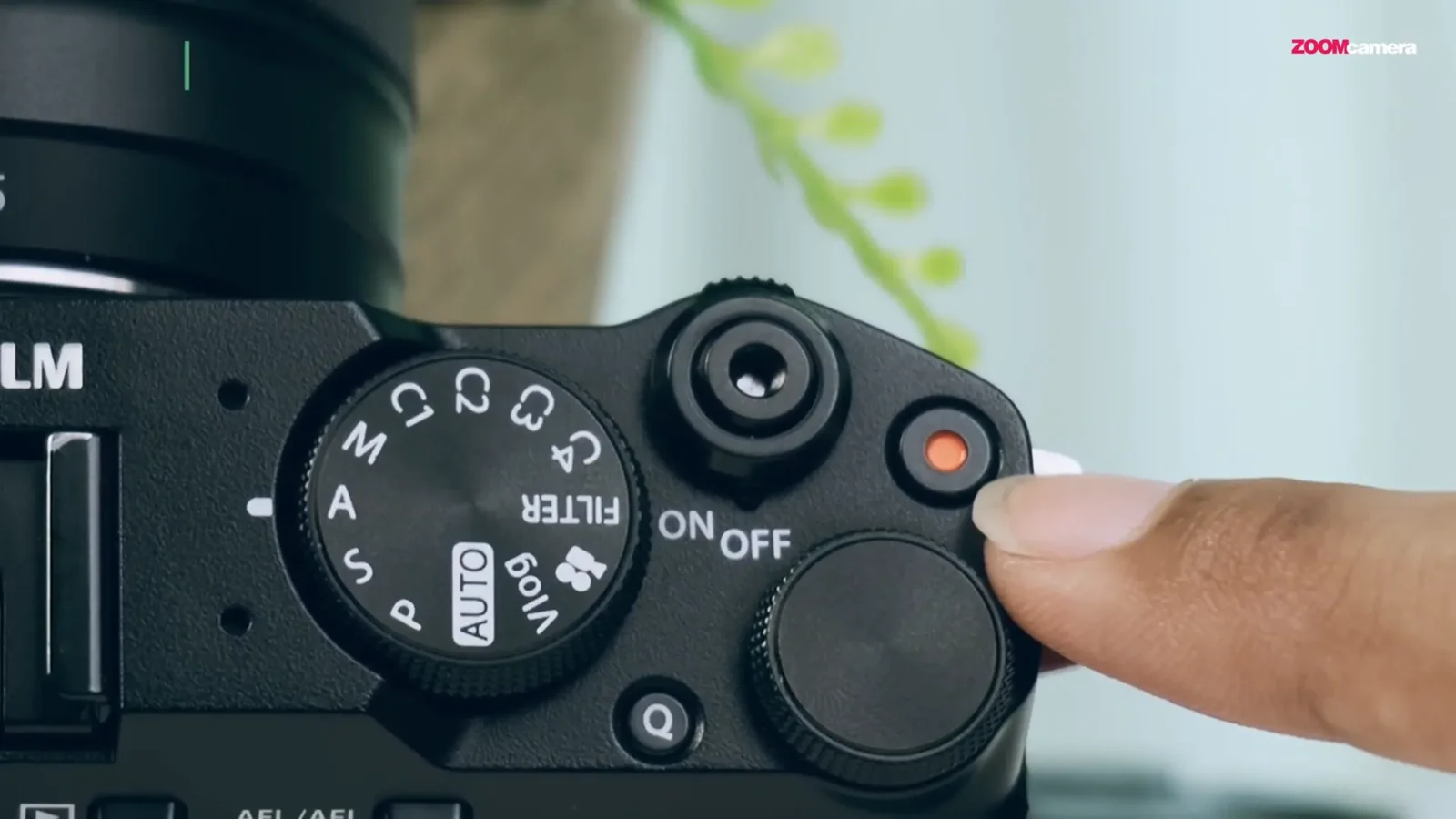
บนตัว XM5 มีปุ่มและ Dial หลักๆ ที่ต้องรู้:
- ปุ่ม REC สำหรับบันทึกวิดีโอ (กดได้ทั้งในโหมดภาพนิ่งและวิดีโอ)
- ปุ่ม Power/ชัตเตอร์ และปุ่ม Q เพื่อเข้าถึง Setting อย่างรวดเร็ว
- Dial Mode สำหรับเลือกโหมดถ่ายภาพ เช่น P, A, S, M, โหมดวิดีโอ, ฟิลเตอร์ และ Custom (C1-C4)
- Hotshoe สำหรับใส่แฟลชหรืออุปกรณ์เสริม
Step 5: Film Simulation & ปุ่มหลังกล้อง
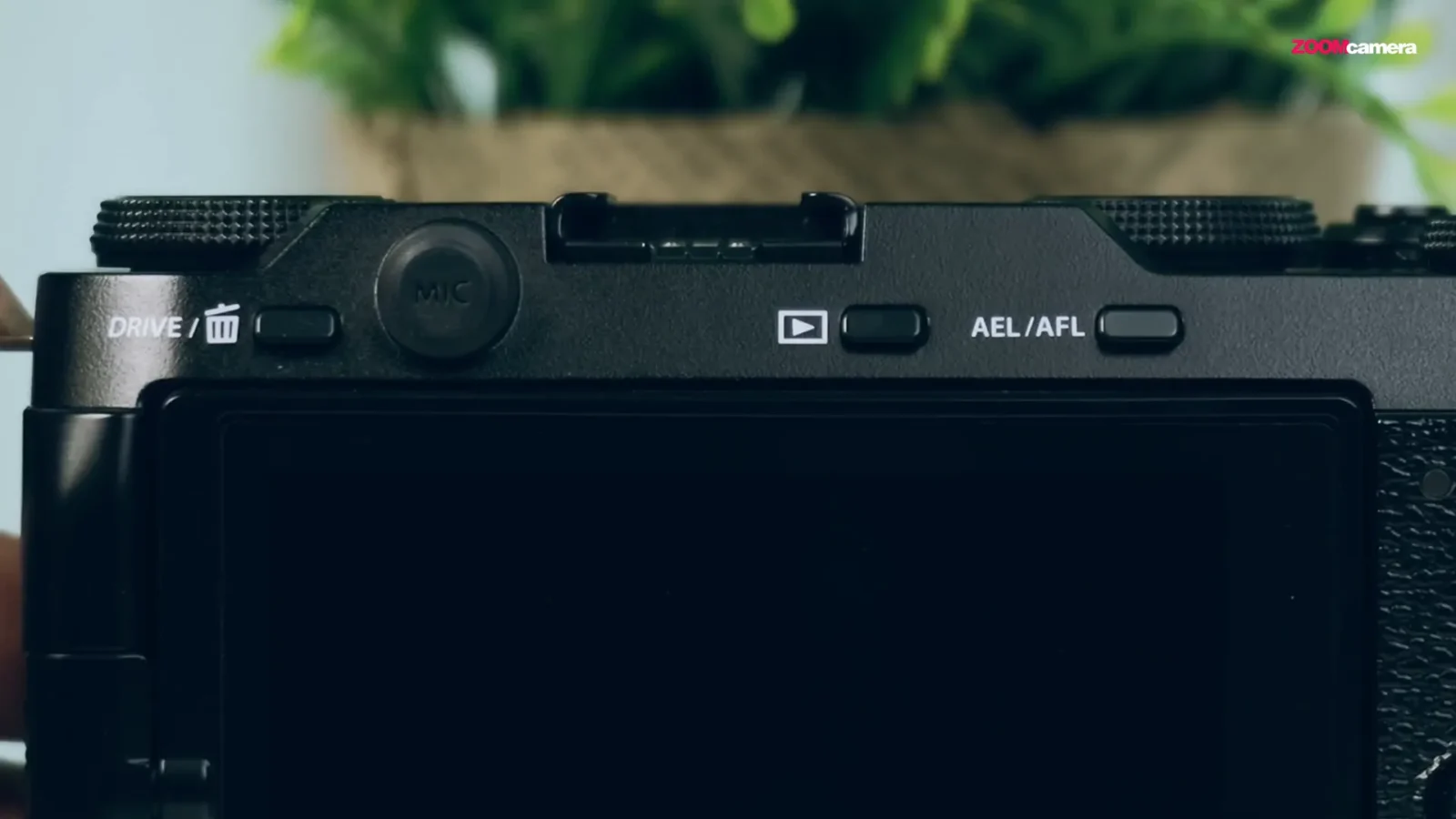
บนตัวกล้องจะมีช็อตคัท Film Simulation บางส่วน แต่ถ้าต้องการฟิล์มซิมูเลชันทั้งหมดต้องเข้าไปในเมนูลึกๆ ที่ฟีเจอร์ภายใน ส่วนปุ่มด้านหลัง เช่น AEL/AFL, ปุ่ม Play, และจอยสติ๊ก (joystick) จะช่วยในเรื่องการล็อกค่าแสง ดูรูป และการนำทางเมนู
Step 6: พอร์ต และอุปกรณ์เสริมที่ควรรู้
XM5 มาพร้อมพอร์ตเชื่อมต่อหลักๆ ดังนี้:
- พอร์ต USB-C
- พอร์ต Micro HDMI
- แจ็คหูฟัง (สำหรับเช็กระดับเสียงเวลาบันทึกวิดีโอ)
มี Accessories อย่าง Cooling Fan ที่เป็นแบบเสริม ต้องซื้อแยก ถ้ามีระวังจุกปิดพอร์ตที่จะหายได้
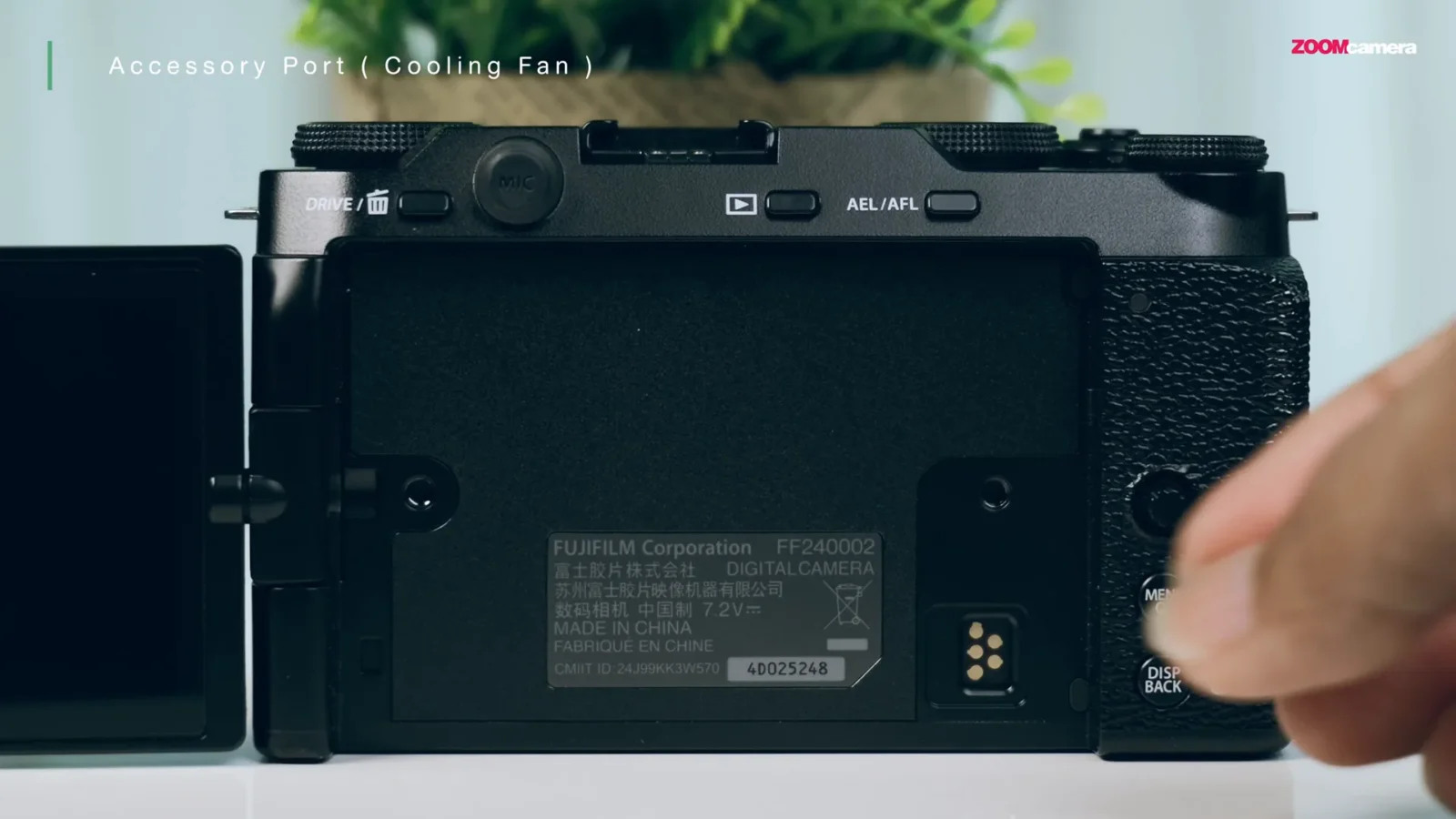
Step 7: ใส่แบตเตอรี่และเมมโมรีการ์ด
ด้านล่างของตัวกล้องจะมีช่องใส่แบตและช่องใส่การ์ด SD ทั้งคู่จะมีสติกเกอร์สีส้มเป็นตัวช่วยให้วางเข้าไปในตำแหน่งถูกต้อง — ให้สีส้มหันออกมาหาคุณและตรงกับเครื่องหมายบนบอดี้ หากใส่บิดผิดอาจติดคาได้

Step 8: เลือกการ์ดความจำและข้อแนะนำ
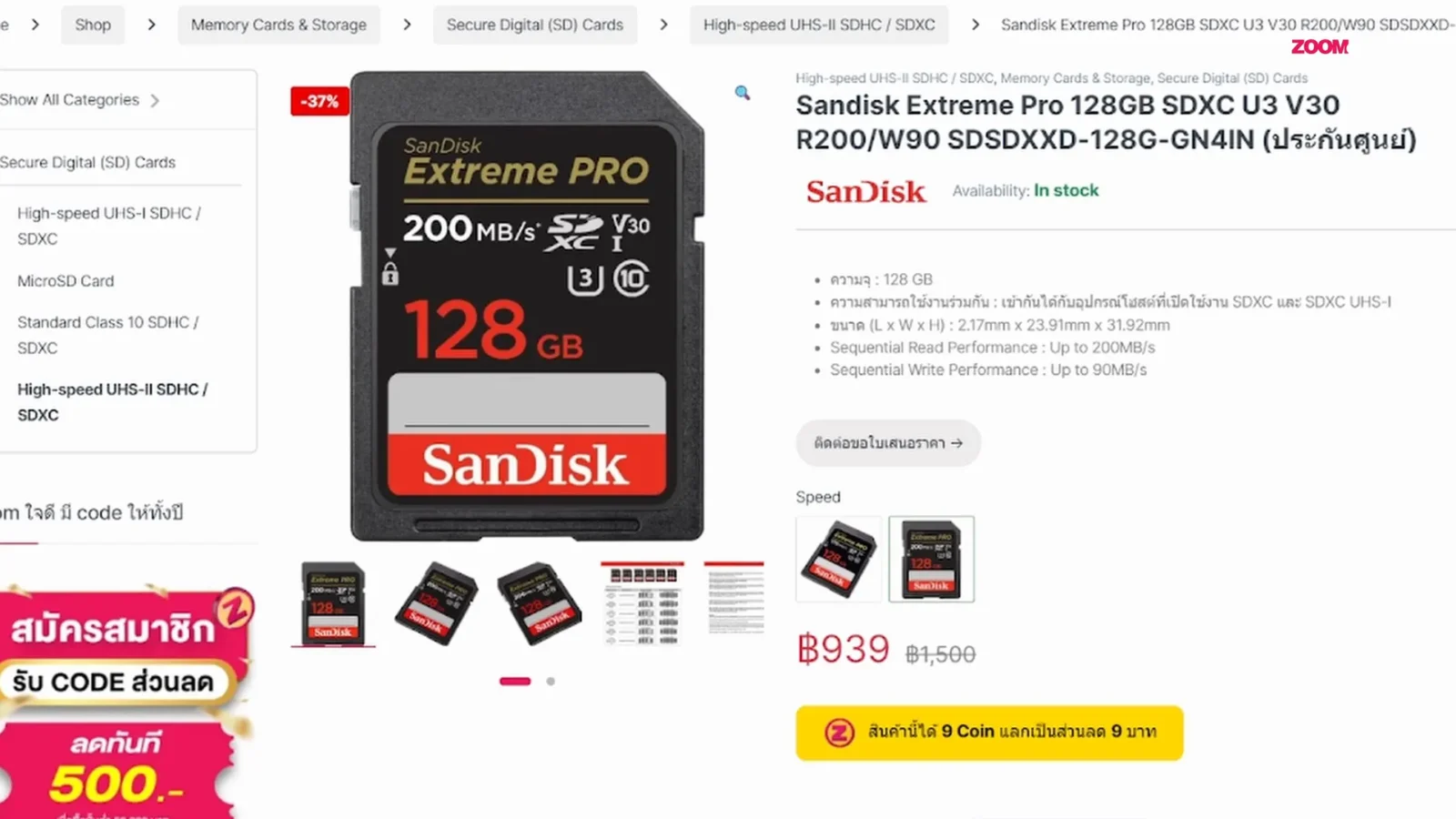
XM5 รองรับการ์ดแบบ SD เท่านั้น แนะนำเริ่มที่ความจุ 128 GB ขึ้นไป เพื่อการใช้งานที่ไม่สะดุด หากคุณอยากใส่การ์ดแบบอื่น (เช่น CFexpress) จะต้องมีอะแดปเตอร์ของตัวกล้องหรืออุปกรณ์เสริมที่รองรับ
Step 9: รูปแบบโฟกัสที่ควรใช้สำหรับมือใหม่
โหมดโฟกัสหลักๆ ที่ควรรู้:
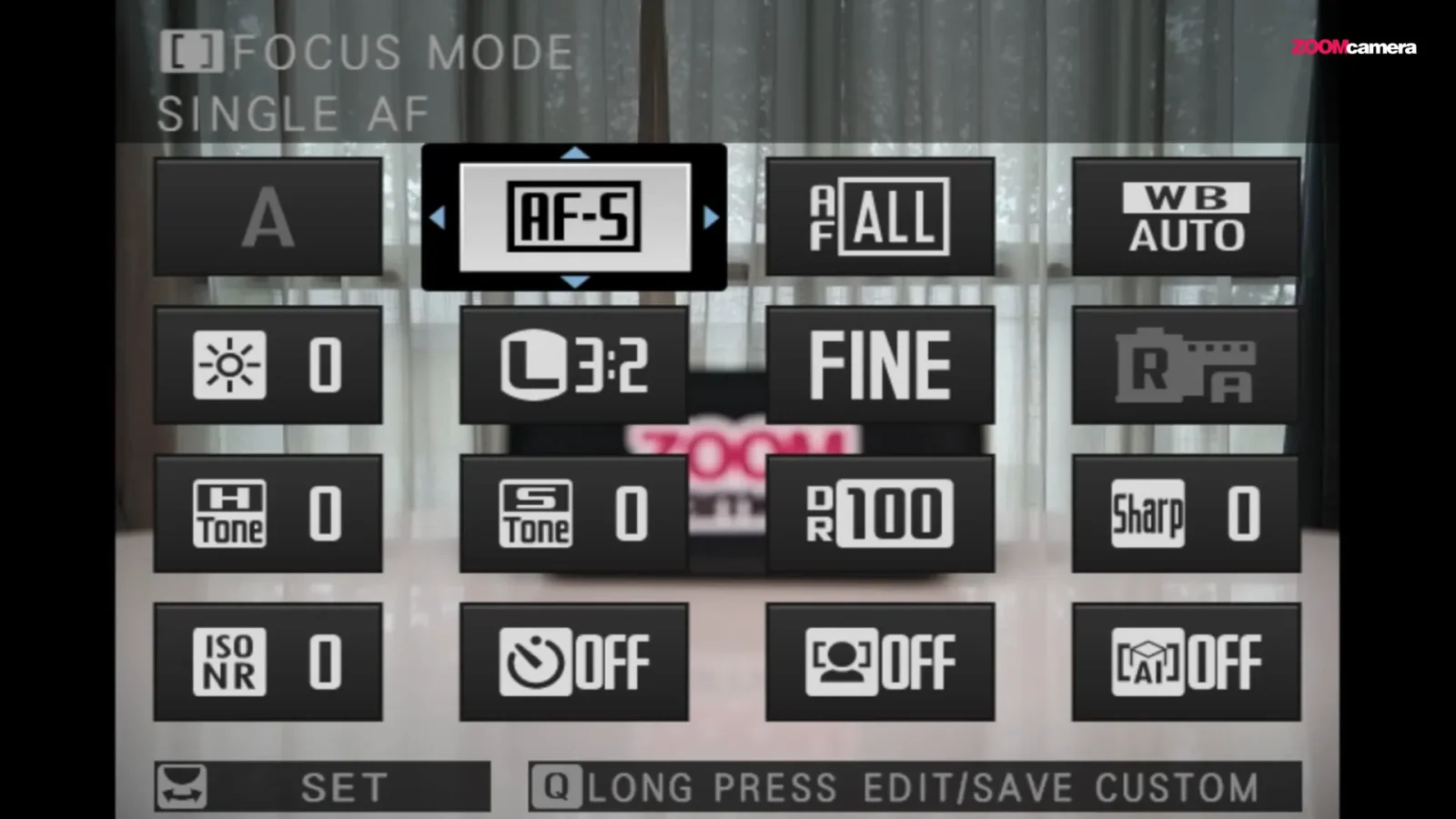
- AF-S (AFS) — โฟกัสครั้งเดียว เหมาะกับภาพนิ่งหรือพอร์ตเทรต
- AF-C (AFC) — โฟกัสต่อเนื่อง เหมาะกับวัตถุเคลื่อนไหว
สำหรับมือใหม่ผมแนะนำใช้ AF-S สำหรับภาพนิ่งทั่วไป และเปิด Face Detection หรือ Eye AF (IAF) ช่วยร่วมด้วย ทั้งสองฟีเจอร์ทำงานร่วมกับ AF-S และ AF-C ได้ดีมาก
Step 10: การประหยัดพลังงานแบตเตอรี่
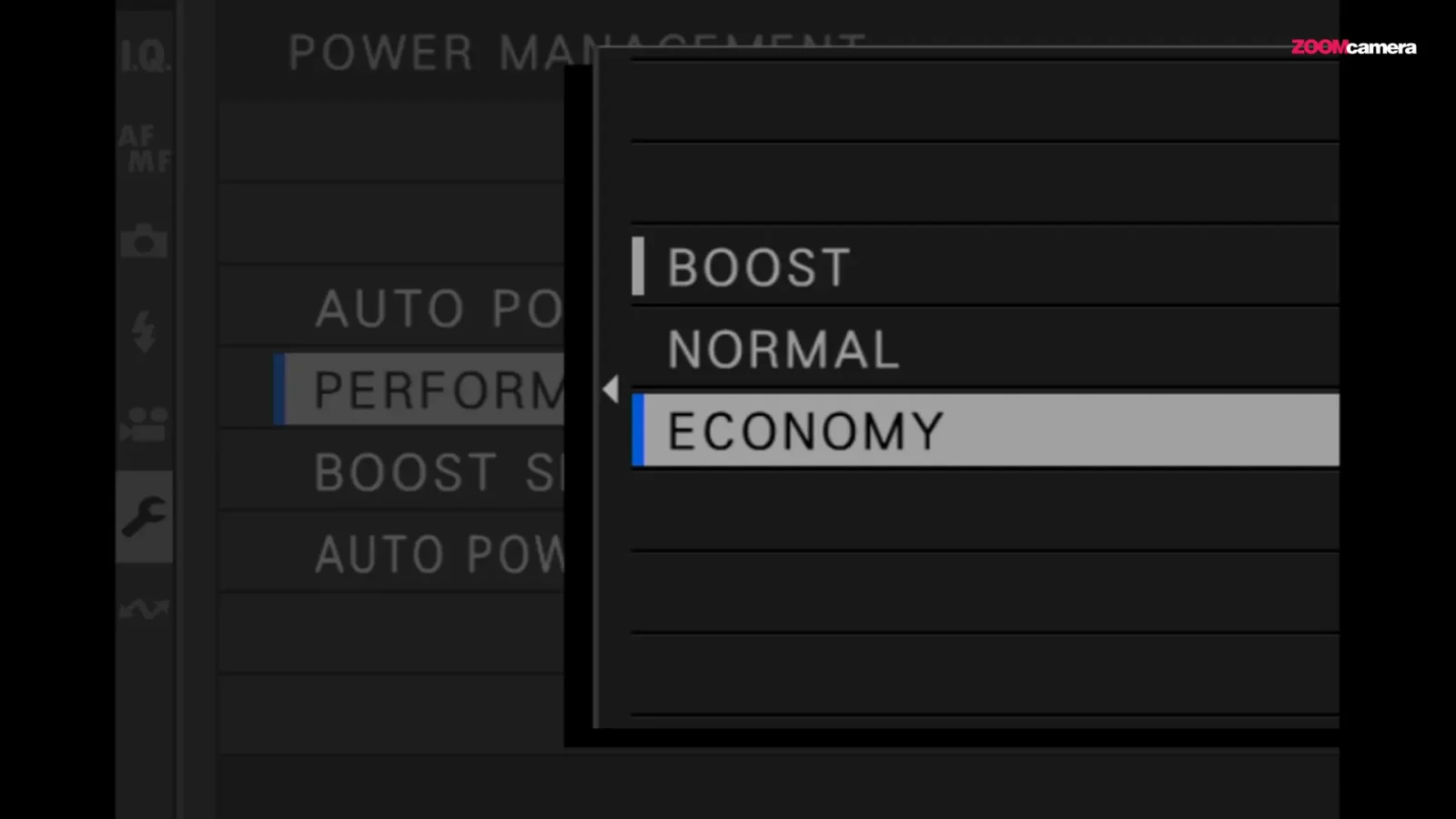
ถ้ารู้สึกว่าแบตน้อยเร็ว ให้เข้าไปเปิดโหมดประหยัดพลังงานในเมนู (มีหลายระดับ เช่น Eco หรือ Power Save) ข้อสังเกตคือการเปิดโหมดประหยัดบางครั้งจะทำให้การตอบสนองของเมนูหรือการโฟกัสช้าลงบ้าง — ก็เป็นการแลกกับระยะเวลาการใช้งานที่เพิ่มขึ้น
Fujifilm the Series 2025 EP.2 สอนใช้กล้องฟูจิฟิล์มทรงเรโทร ระดับเริ่มต้นก่อนนำไปใช้งานจริง
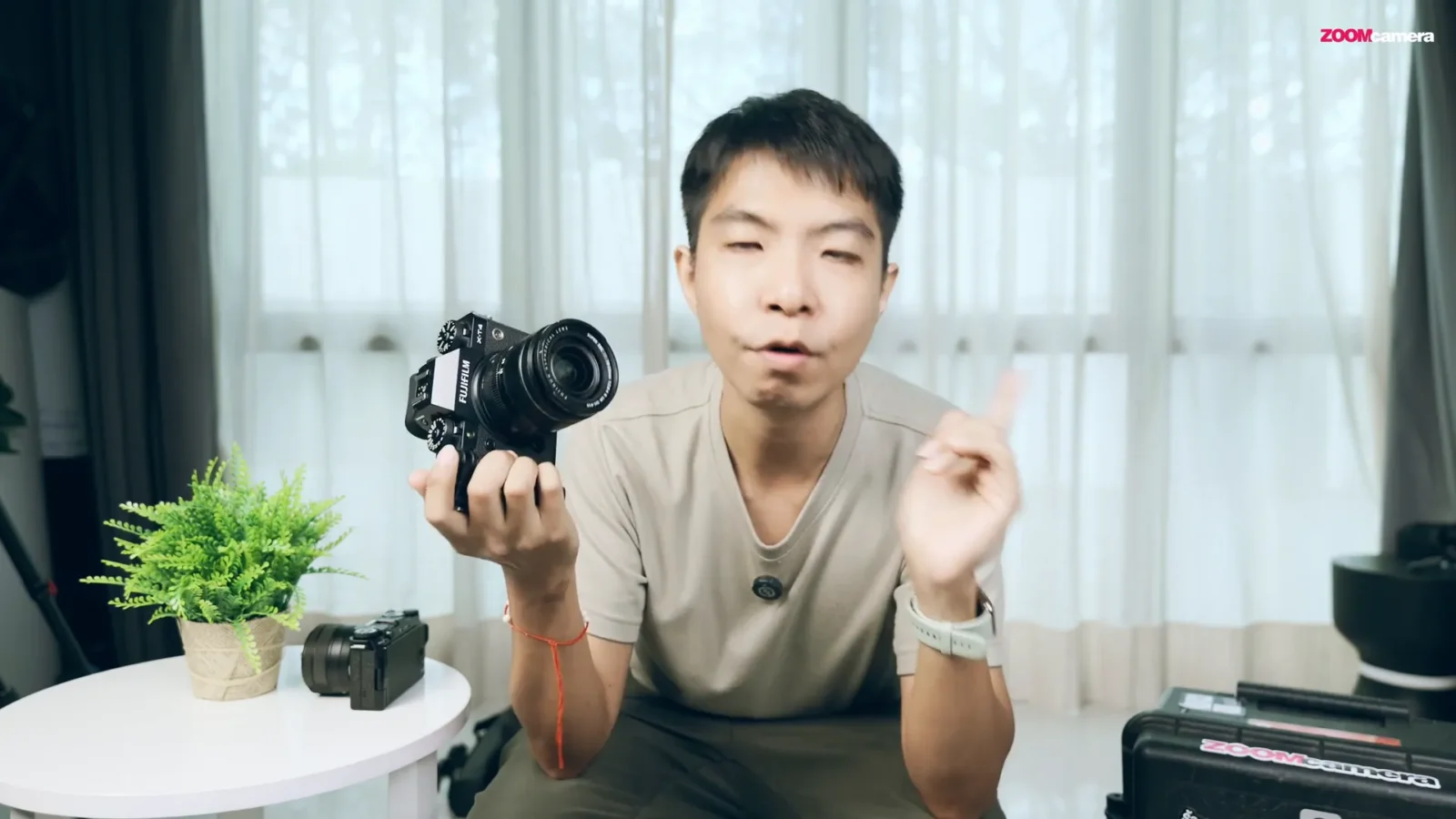
EP.2 จะพาเพื่อนๆ มาดูการตั้งค่าและการใช้งานเบื้องต้นของกล้อง fujifilm ทรงเรโทร ที่มือใหม่มักงงเมื่อเริ่มจับครั้งแรก โดยเน้นสองรุ่นตัวอย่างคือ XT50 และ XT4 อธิบายปุ่มต่างๆ บนตัวกล้อง การอ่าน Dial Mode/ตัวเลข การต่อเลนส์รุ่นเก่า และการปรับรูรับแสงให้เหมือนกล้องฟิล์ม เพื่อให้เพื่อนๆ นำไปใช้งานจริงได้ทันที
สารบัญ
- Step 1: รู้จักภาพรวมของกล้องทรงเรโทร (XT50 vs XT4)
- Step 2: เข้าใจ Dial Mode — ทำไมมันไม่โชว์ P/A/S/M แบบที่คุ้น
- Step 3: การจับคู่กับเลนส์รุ่นเก่า (เช่น 18-55) — เพื่อให้ได้โหมด P/S/A ที่ต้องการ
- Step 4: ปรับรูรับแสงให้เหมือนกล้องฟิล์ม — Aperture Ring และ Aperture Link
- Step 5: ฟังก์ชัน Drive Mode / ไดอัลซ้าย — พาโน คร่อมแสง และ HDR
- Step 6: SCM (S / C / M) — สวิตช์โฟกัสด้านหน้าใช้งานยังไง
- Step 7: เคล็ดลับสำหรับมือใหม่ — ทำไมถึงงง และวิธีแก้
- Step 8: แหล่งข้อมูลและการซื้ออุปกรณ์ (ถ้าสนใจ)
- สรุป — เรียนรู้ทีละขั้น แล้วคุณจะใช้ได้คล่อง

Step 1: รู้จักภาพรวมของกล้องทรงเรโทร (XT50 vs XT4)
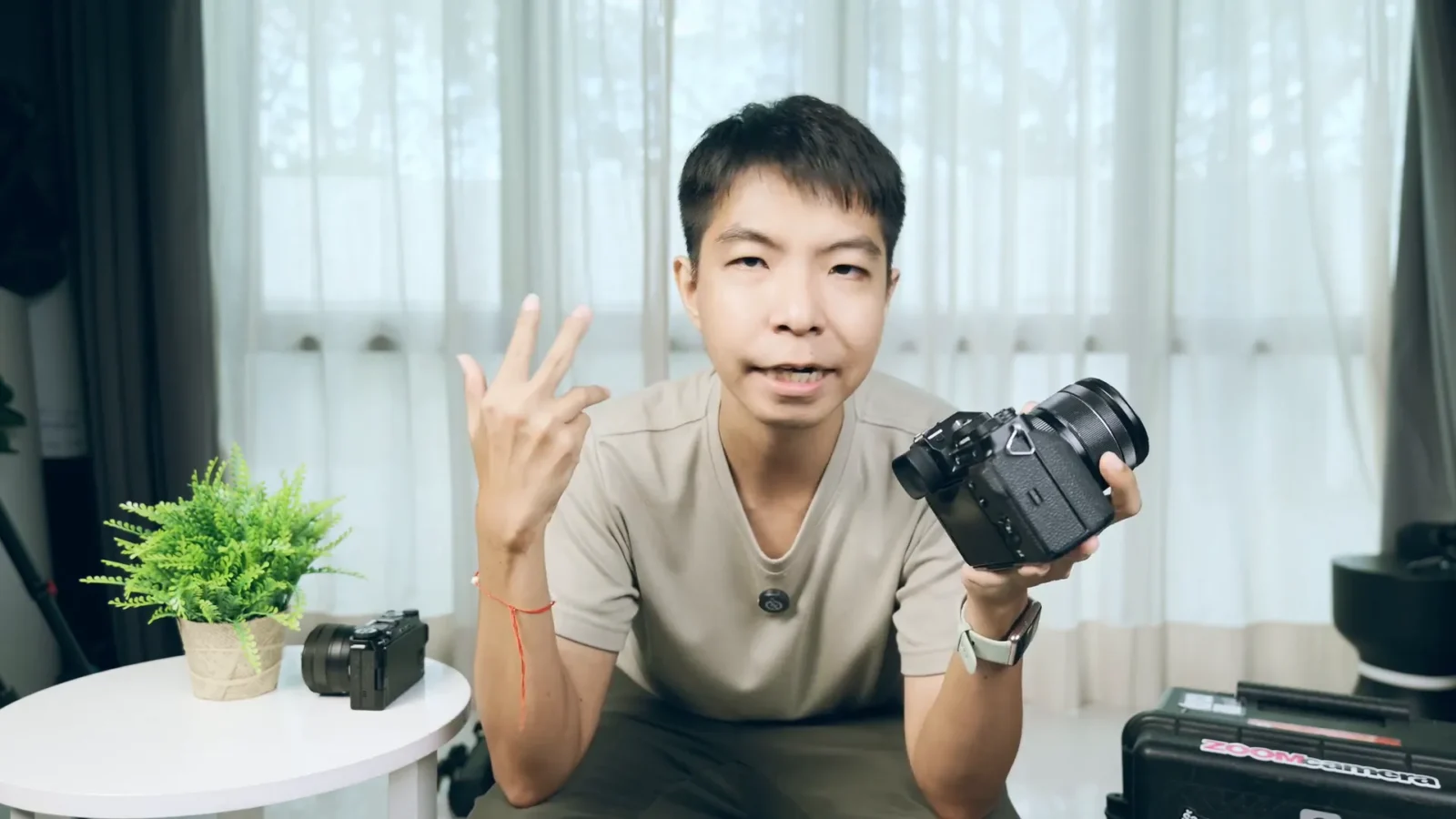
เริ่มจากภาพรวมก่อนเลยครับ — กล้องทรงเรโทรของ fujifilm แม้รูปลักษณ์จะคล้ายฟิล์ม แต่แต่ละรุ่นมีความแตกต่างด้านปุ่มและฟังก์ชันที่สำคัญ
- XT50: ขนาดเล็กกว่า มีสวิตช์เล็กๆ ด้านหน้า (S / C / M) ใกล้ตำแหน่งเปลี่ยนเลนส์ และมักไม่มีปุ่มทิศทาง 4 ปุ่มตรงหลัง
- XT4: ฟีเจอร์ครบกว่า มีวงแหวนปรับชดเชยแสงบนท็อป มีปุ่มล็อกกลางตัวเครื่อง และมีปุ่ม 4 ทิศทางสำหรับเข้าเมนูด่วน เช่น พาโน/คร่อมแสง/SHDR

Step 2: เข้าใจ Dial Mode — ทำไมมันไม่โชว์ P/A/S/M แบบที่คุ้น
ปัญหายอดฮิตของมือใหม่คือ Dial Mode ของกล้องทรงเรโทรจะไม่แสดง P/A/S/M เต็มๆ เหมือนกล้องอื่น แต่จะแสดงเป็นตัวเลข, ตัวอักษร A, B, T หรือสัญลักษณ์ต่างๆ ซึ่งการอ่านค่าจะต่างกันไปตามรุ่นและการตั้งค่า
- ถ้าต้องการโหมด A (Aperture Priority) ให้หมุนไปที่ตัว A บน Dial Mode
- ถ้าต้องการใช้โหมด Manual (M) — ให้หมุนไปที่ตัว T (สำหรับการควบคุมสปีดด้วย Dial) เพื่อเข้าสู่การควบคุมแบบ Manual
- ถ้าต้องการโหมด S (Shutter Priority) — ให้หมุนไปที่ตัวเลขต่างๆ (เช่น 1 ถึง 4000 หรือ 8000 ขึ้นกับรุ่น) ที่อยู่บน Dial Mode
- โหมด P จะมีการทำงานพิเศษเมื่อใช้ร่วมกับเลนส์บางรุ่น (อ่านต่อ Step 4)
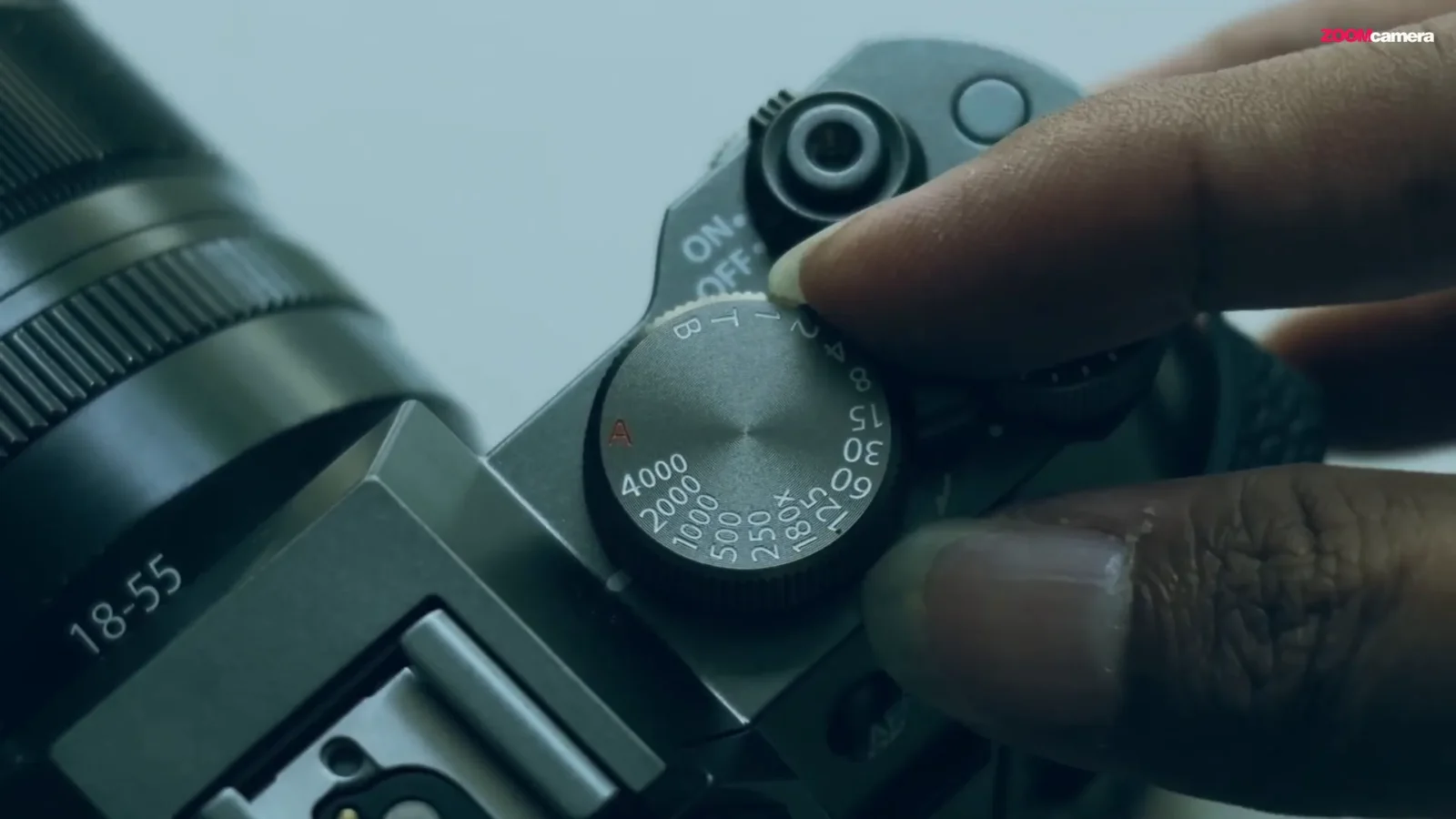
Step 3: การจับคู่กับเลนส์รุ่นเก่า (เช่น 18-55) — เพื่อให้ได้โหมด P/S/A ที่ต้องการ
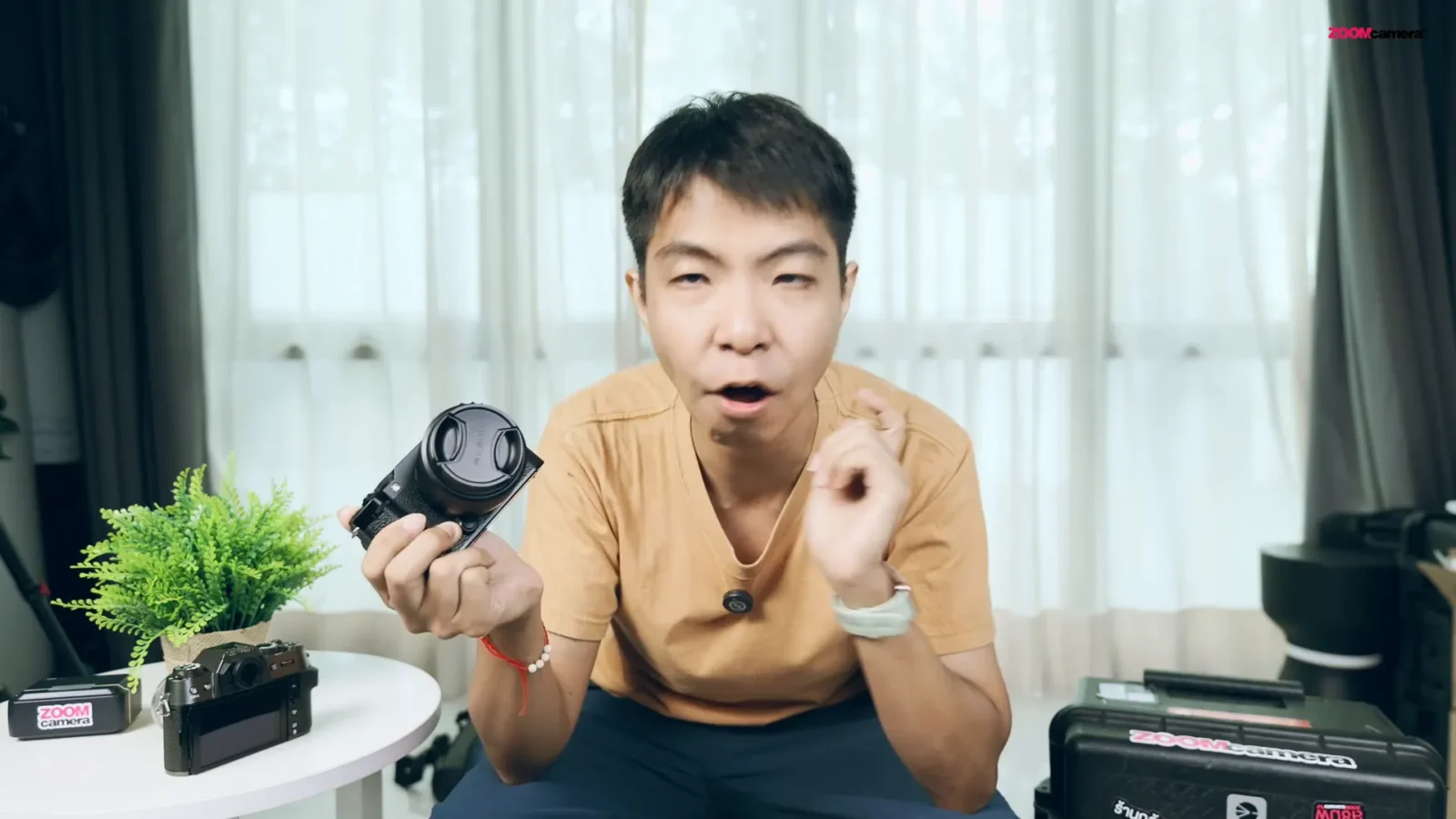
ถ้าคุณใช้เลนส์รุ่นเก่าอย่าง Fuji 18-55 (มีสวิตช์ A บนเลนส์) การเข้าสู่โหมด P/A/S จะมีขั้นตอนพิเศษเล็กน้อย:
- ในโหมด P: หมุน Dial Mode ให้ไปที่ A ก่อน แล้วดันสวิตช์ที่ตัวเลนส์ไปที่ตัว A ด้วย — ระบบจะตัดเข้าโหมด P ทันที
- ถ้าต้องการกลับไปโหมด A: ต้องดันสวิตช์บนเลนส์กลับมาเป็นรูปรูรับแสง (หรือโหมด A) กล้องจะกลับสู่ A
- ถ้าต้องการโหมด S คู่กับ 18-55: ให้หมุนสวิตช์ที่เลนส์ไปที่ A และหมุน Dial Mode ไปที่ตัวเลขสปีดที่ต้องการ — จะเข้า S โดยทันที
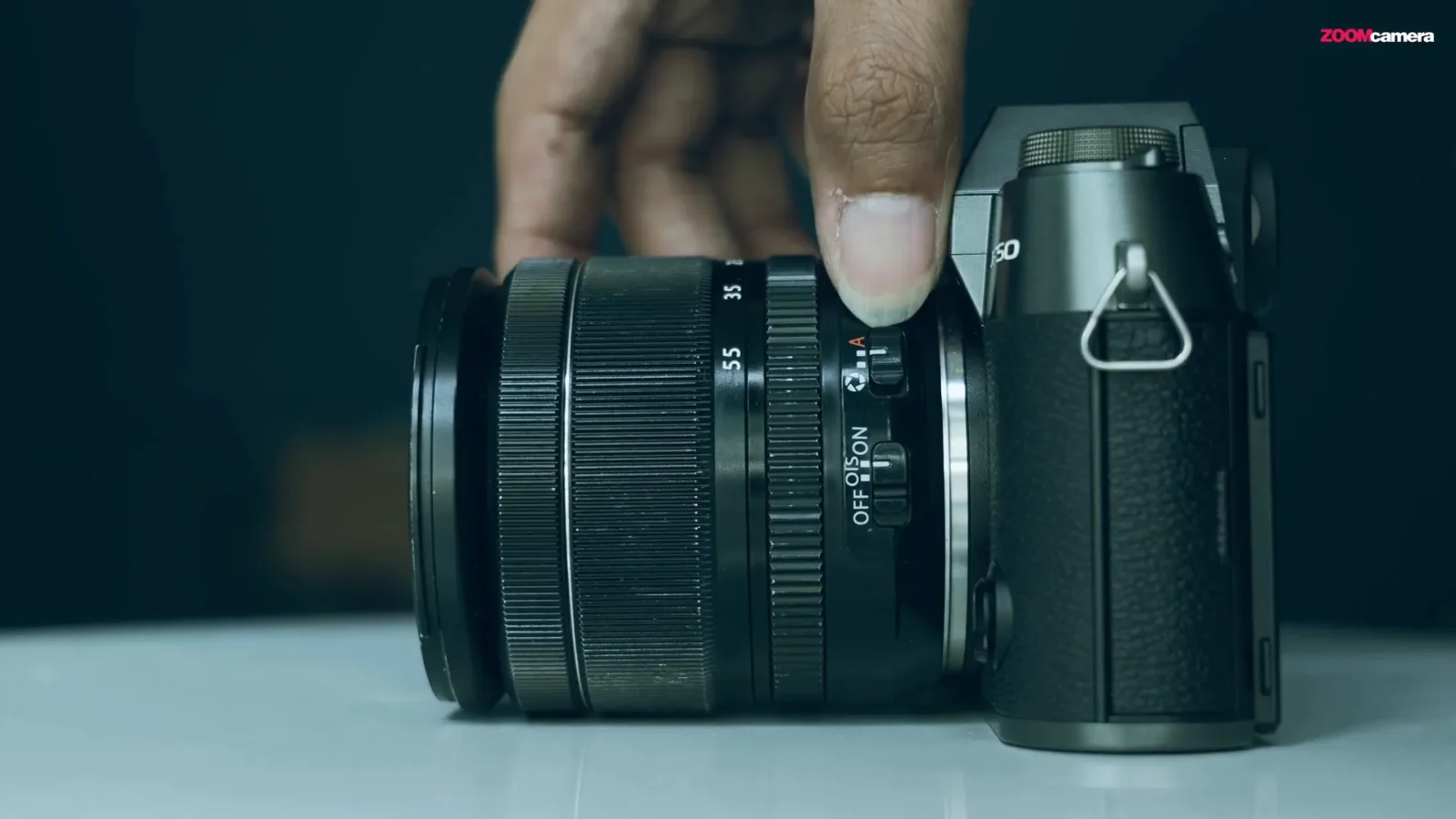
Step 4: ปรับรูรับแสงให้เหมือนกล้องฟิล์ม — Aperture Ring และ Aperture Link
ถ้าคุณอยากได้การปรับรูรับแสงแบบกล้องฟิล์ม (หมุนจากบนเลนส์) ให้สังเกตว่ามีวงแหวนรูรับแสงหรือ aperture link บนเลนส์หรือไม่
- เลนส์ที่มีวงแหวนรูรับแสง: สามารถหมุนปรับจากตัวเลนส์โดยตรงได้ เหมาะสำหรับคนที่ชอบสัมผัสแบบกลไก
- เลนส์ที่มีสวิตช์ aperture link: ดันสวิตช์แล้วปรับค่าที่ Dial บนตัวกล้องได้ทันที (บางรุ่นจะดันสวิตช์แล้วปรับค่าที่วงแหวนบนเลนส์ให้เชื่อมกับกล้อง)

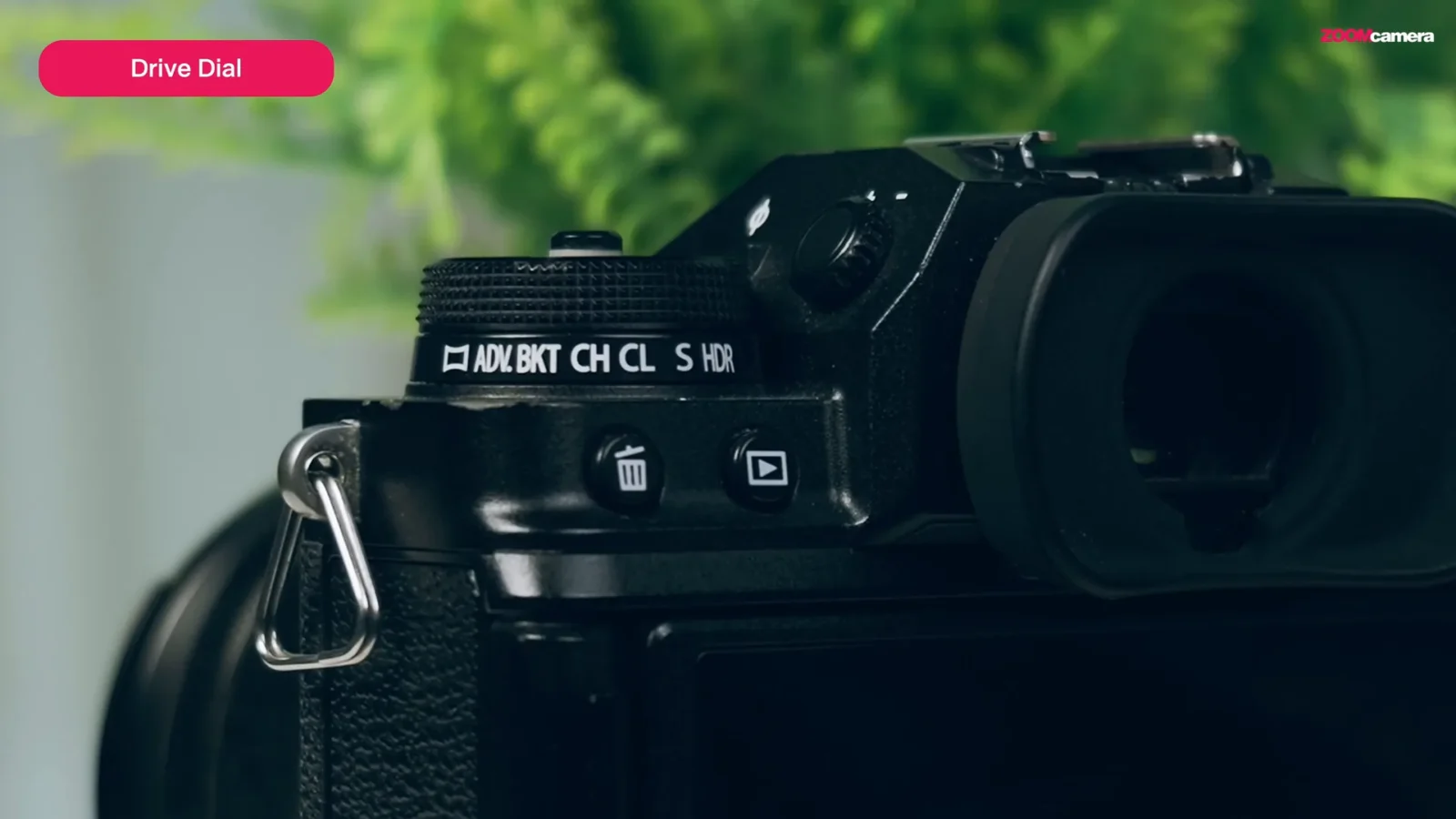
Step 5: ฟังก์ชัน Drive Mode / ไดอัลซ้าย — พาโน คร่อมแสง และ HDR
บนบางรุ่น (เช่น XT4) จะมี Dial แยกสำหรับ Drive Mode ที่สามารถเลือกถ่ายพาโน ถ่ายคร่อมแสง (CHC / CL) หรือเปิด SHDR ได้สะดวก ส่วน XT50 อาจต้องเข้าเมนูผ่านปุ่มที่อยู่ใน Dial Mode เพราะรุ่นเล็กมักตัดปุ่ม 4 ทิศทางออกไป
- ถ้าคุณต้องการถ่ายพาโน/คร่อมแสง/ถ่ายต่อเนื่อง ให้ตรวจสอบว่ารุ่นของคุณมีปุ่ม 4 ทิศทางหรือมี Dial แยกหรือไม่
- การเข้าโหมดวิดีโอใน XT50: ต้องเข้าผ่าน Dial Mode เช่นกัน (ต่างจากกล้องที่มีสวิตช์โหมดโดยตรง)
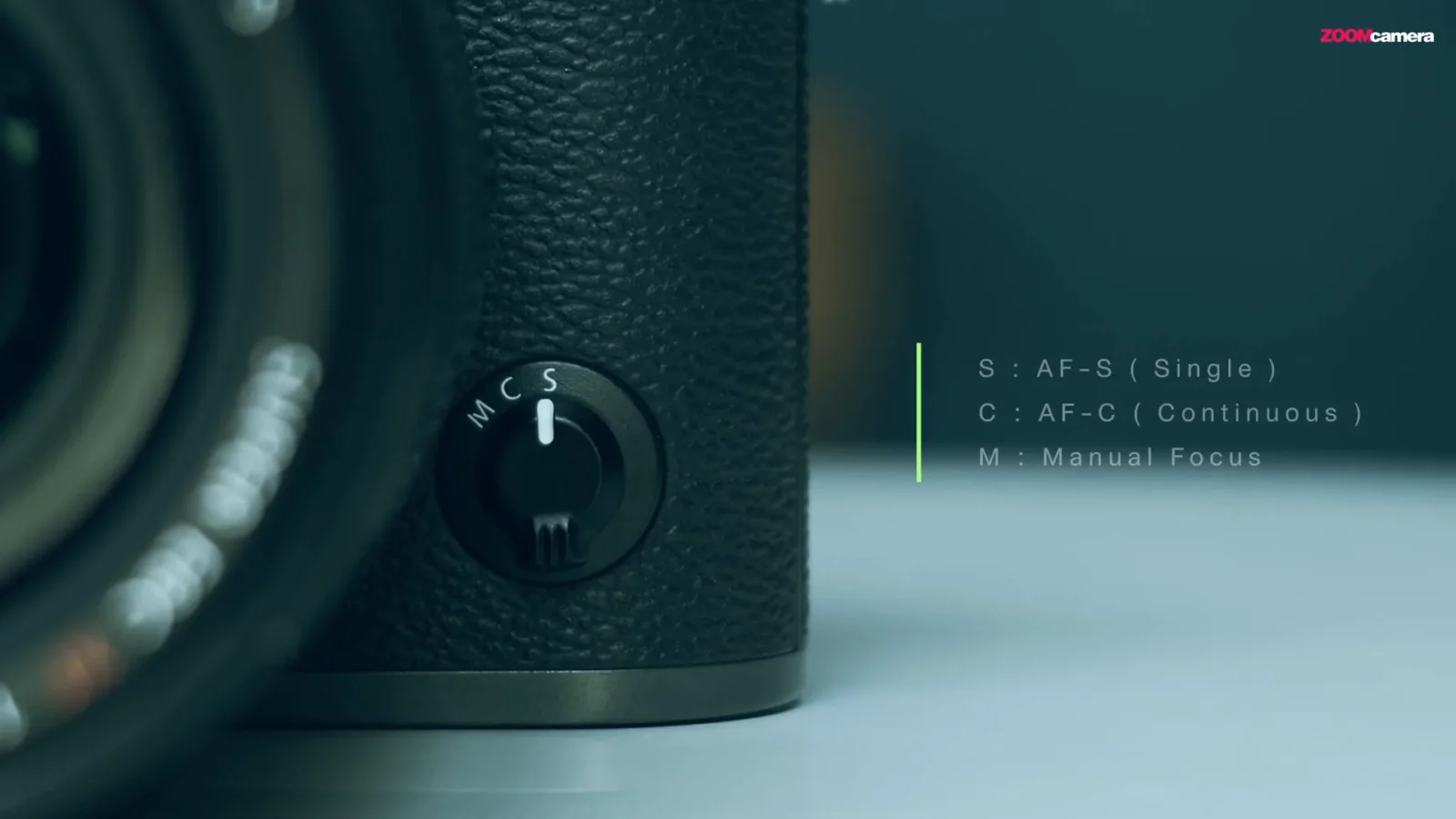
Step 6: SCM (S / C / M) — สวิตช์โฟกัสด้านหน้าใช้งานยังไง
สวิตช์ S C M ที่อยู่ด้านหน้ากล้องหมายถึงโหมดโฟกัส:
- S = Single AF (โฟกัสครั้งเดียว เหมาะกับวัตถุอยู่นิ่ง)
- C = Continuous AF (โฟกัสต่อเนื่อง เหมาะกับวัตถุเคลื่อนไหว)
- M = Manual focus (ปรับโฟกัสด้วยมือ ผ่านวงแหวนเลนส์)
ถ้าต้องการโฟกัสจุดเดียวด่วน ให้ตั้ง S, ถ้าต้องการตามวัตถุที่วิ่งให้ตั้ง C และถ้าชอบปรับเองให้ย้ายมา M
Step 7: เคล็ดลับสำหรับมือใหม่ — ทำไมถึงงง และวิธีแก้
สิ่งที่ทำให้หลายคนงงคือความแตกต่างในตรรกะของ Dial Mode แบบเรโทรกับ PASM แบบเดิม — ผมสรุปให้สั้นๆ ดังนี้ครับ:
- อ่าน Dial ให้เป็นภาษากล้อง fujifilm — ตัวเลข = ความเร็วชัตเตอร์ / ตัว A = Aperture priority / ตัว T = เข้า Manual เพื่อควบคุมสปีด
- ถ้าใช้เลนส์เก่า ต้องเช็คสวิตช์ที่เลนส์ด้วย (เช่น 18-55)
- ฝึกหมุนสับไปมา 10-20 นาที จะเริ่มคุ้น และอย่าเพิ่งตื่นตระหนกเมื่อ Dial ไม่แสดง P/M/S แบบที่คุณคุ้น
- หากต้องการฟังก์ชันพิเศษ (พาโน คร่อม HDR) ให้ตรวจสอบว่ามีปุ่ม 4-way หรือ Dial แยกในรุ่นของคุณ

Step 8: แหล่งข้อมูลและการซื้ออุปกรณ์ (ถ้าสนใจ)
ถ้าเพื่อนๆ อยากดูรีวิวเลนส์หรือเช็คว่าเลนส์แต่ละตัวมี aperture link หรือไม่ ผมแนะนำให้เข้าไปดูสรุปเลนส์ในช่องของผมที่ ZoomCamera หรือเยี่ยมชมร้านกล้องสีชมพู (ZoomCamera) สำหรับการเลือกซื้อ ทั้งเลนส์ Fix, Zoom หรือ Super Zoom — ร้านมีโค้ดส่วนลดพิเศษในขั้นตอนสั่งซื้อผ่านเว็บไซต์ด้วย
สรุป — เรียนรู้ทีละขั้น แล้วคุณจะใช้ได้คล่อง
สำหรับการเริ่มต้นใช้งานกล้อง fujifilm ทรงเรโทร ผมอยากให้เพื่อนๆ จำหลักสำคัญ 3 ข้อนี้ไว้:
- รู้ว่าตัว Dial ของรุ่นนั้นๆ แทนค่าอะไร (ตัวเลข / A / T / B)
- เช็คสวิตช์บนเลนส์เมื่อใช้เลนส์รุ่นเก่า
- ตั้ง SCM ให้ตรงกับงานถ่าย (S / C / M)
ถ้าทำตามนี้ คุณจะลดความงงได้มาก เวลาแกะกล่องครั้งแรกอาจจะรู้สึกมึน แต่ฝึกไปไม่นานจะสนุกกับการควบคุมแบบเรโทรของ fujifilm แน่นอนครับ
ในตอนต่อไปผมจะมาเจาะลึกเรื่อง Film Simulation ของ fujifilm ว่าแต่ละตัวเหมาะกับงานแบบไหน จะเอาไปใช้อย่างไร — รอติดตามกันได้ครับ พบกันใน EP ถัดไป!
Fujifilm The Series 2025 EP.3 Fujifilm สอนใช้ Film Simulation ของดี สีสวยจบหลังกล้อง ฟีเจอร์ที่ชาวฟูจิฟิล์มต้องใช้เป็น
EP.3 นี้ เรามาต่อกันที่การใช้งานฟีเจอร์ที่สำคัญอย่าง Fujifilm สอนใช้ Film Simulation ได้ง่ายขึ้น ผมจะพาไปตั้งแต่ความหมาย วิธีตั้งค่า การใช้ร่วมกับไฟล์ RAW/JPEG/วิดีโอ และคำแนะนำเลือกโทนตามสถานการณ์ใช้งาน
สารบัญ
- Step 1: รู้จัก Film Simulation คืออะไร และมีให้เลือกอย่างไร
- Step 2: ตั้งค่า Film Simulation Bracketing (Simul Bracketing)
- Step 3: การใช้งานร่วมกับไฟล์ RAW / JPEG และวิดีโอ
- Step 4: แนะนำโทน Film Simulation ตามการใช้งาน
- Step 5: เคล็ดลับการใช้งานและการซื้อจาก ZoomCamera
- สรุป
Step 1: รู้จัก Film Simulation คืออะไร และมีให้เลือกอย่างไร
Film Simulation คือฟีเจอร์ของ Fujifilm ที่จำลองโทนสีของฟิล์มคลาสสิกมาให้เราใช้บนกล้องดิจิทัล โดยปัจจุบันมีให้เลือกถึง 20 โทน สีและอารมณ์แตกต่างกันไป (เช่น Pro, Standard, VW, Classic Chrome, Classic Neg, Across ฯลฯ) ผมแนะนำให้เริ่มทดลองทีละตัวเพื่อดูว่าชอบโทนไหนมากที่สุด

ตำแหน่งเมนู Film Simulation จะขึ้นอยู่กับรุ่นกล้อง เช่น XM5 สามารถเข้าจากปุ่มด้านบน แต่จะต้องเข้าไปตั้งค่าเพิ่มเติมในเมนู Film Simulation/Drive (ในบางรุ่นจะอยู่ในปุ่ม Q หรือตัวเมนูหลักของกล้อง)

Step 2: ตั้งค่า Film Simulation Bracketing (Simul Bracketing)
ฟีเจอร์ Simul Bracketing ให้เราลั่นชัตเตอร์ครั้งเดียวแล้วได้ภาพ 3 ภาพที่มีโทน Film Simulation ต่างกัน เหมาะมากเวลาที่อยากทดลองเปรียบเทียบโทนโดยไม่ต้องถ่ายซ้ำหลายครั้ง
- เข้าเมนู Drive/Di Mode (ชื่อเมนูในคลิป) ของกล้องรุ่น XM5
- เลื่อนหาหมวด Blacketing หรือ Backgetting (ในคลิปเรียกหลายคำ แต่หลักคือการตั้ง Bracketing)
- เลือกเมนู Backeting Setting แล้วกำหนดช่อง SU Backing 1, 2, 3 เพื่อกำหนดว่าไฟล์ที่ 1, 2, 3 จะเป็นโทนอะไร (ทั้ง RAW / JPEG / RAW+JPEG สามารถเลือกได้)

เมื่อเปิดใช้งานแล้ว ลั่นชัตเตอร์ครั้งเดียวได้ภาพ 3 ใบในโทนที่ตั้งไว้ เหมาะกับงานที่ต้องการเปรียบเทียบโทนหรือส่งมอบตัวเลือกให้ลูกค้า
Step 3: การใช้งานร่วมกับไฟล์ RAW / JPEG และวิดีโอ
คำถามยอดฮิตคือ Film Simulation ใช้กับไฟล์ RAW, JPEG และวิดีโอได้ไหม ตอบเลยว่าใช้ได้กับทั้งภาพนิ่งและวิดีโอ
- JPEG: จะเก็บโทน Film Simulation ที่เราเลือกไว้ในไฟล์เลย
- RAW: ข้อมูลสีจะบันทึกแบบดิบ หากต้องการให้ซอฟต์แวร์อ่านค่า Film Simulation เป็นค่าเริ่มต้น ต้องเพิ่มโปรไฟล์ในโปรแกรมตกแต่งภาพ (เช่นในโปรแกรมเฉพาะทาง) มิฉะนั้นโปรแกรมจะใช้ค่าเบสสีปกติแทน
- วิดีโอ: เปิดใช้งานได้เหมือนภาพนิ่ง และจะได้โทนตามที่เลือก
Film Simulation สามารถทำงานร่วมกับโหมดปรับหน้าเนียนหรือ Portrait Enhancer ได้ เพราะเป็นฟีเจอร์ที่แยกกัน ดังนั้นอยากได้ผิวเนียนพร้อมโทนฟิล์มก็เปิดสองอันพร้อมกันได้
Step 4: แนะนำโทน Film Simulation ตามการใช้งาน
ผมสรุปแนวทางเลือกโทนที่นิยมและเหมาะกับสถานการณ์ต่างๆ ดังนี้
- ถ้าต้องการโทนเรียบง่าย ไม่ฉูดฉาด: เลือก Pro หรือ Standard
- ถ้าชอบสีสด จัดจ้าน มีความป๊อบ: เลือก VW (Vivid)
- ถ่ายพอร์เทรต เน้นสกินโทน: ผมชอบ Pro Neg High หรือโทนคลาสสิกที่ให้สกินนุ่ม เช่น Classic Chrome / Classic Negative
- สายคาเฟ่ โทนอบอุ่น/ฟิล์ม: LE (น่าจะหมายถึงโทนในหมวด Café), Classic Chrome, Classic Neg
- ถ้าชอบขาวดำจริงจัง: Across เป็นตัวที่หลายคนยอมรับว่าใช้งานได้ดีมาก
- ฟิล์มใหม่ ๆ เช่น Ege (ในคลิปพูดถึงฟิล์มน้องใหม่) ก็เป็นอีกตัวเลือกที่น่าสนใจ ลองเทสต์และเก็บตัวอย่างไว้

Step 5: เคล็ดลับการใช้งานและการซื้อจาก ZoomCamera
เคล็ดลับสั้นๆ ที่ผมมักแนะนำคือ ทดลองแต่ละโทนในสภาพแสงจริง และใช้ Simulation Bracketing เมื่อต้องการเปรียบเทียบอย่างรวดเร็ว อีกข้อคือหากถ่าย RAW แล้วต้องการโทนจากกล้อง ให้ตั้งโปรไฟล์ในโปรแกรมแปลงไฟล์ด้วย
สรุป
ผมหวังว่าบทความนี้จะช่วยให้เพื่อนๆ เริ่มต้นใช้งาน Fujifilm สอนใช้ Film Simulation ได้ชัดเจนขึ้น ตั้งแต่การเข้าถึงเมนู การตั้ง Bracketing การใช้งานร่วมกับ RAW/JPEG/วิดีโอ และการเลือกโทนที่เหมาะกับงาน อยากให้เพื่อนๆ ลองเล่นทีละตัว เก็บตัวอย่าง และถ้ามีคำถามพิมพ์ถามเข้ามาได้ครับ
Fujifilm The Series 2025 EP.4 สอนตั้งค่าถ่าย Video ด้วย กล้อง Fujifilm ระดับเริ่มต้น
ใน EP.4 นี้ผมจะสรุปและแจกแจงวิธีตั้งค่าถ่ายวิดีโอแบบเริ่มต้นบนกล้อง Fujifilm ให้เข้าใจง่าย เป็นขั้นตอน ตามสไตล์ Fujifilm สอนตั้งค่าวีดีโอ ที่ผมนำเสนอในคลิป เพื่อให้มือใหม่ สาย Vlogger หรือคนที่เริ่มจะเปลี่ยนจากถ่ายภาพนิ่งมาถ่ายวิดีโอ สามารถลงมือได้ทันที
สารบัญ
- Step 1: เลือกโหมดวิดีโอและความละเอียด (Resolution)
- Step 2: เลือก Format (H.264 vs H.265) และ Bitrate
- Step 3: เลือกเฟรมเรต (Frame Rate)
- Step 4: ตั้งค่าโฟกัสสำหรับวิดีโอ (AFC / Tracking)
- Step 5: ระบบกันสั่น (Stabilization)
- Step 6: การรับเสียง — Polar Pattern & ไมโครโฟนภายนอก
- Step 7: Film Simulation และโหมดหน้าเนียน (Enhance)
- Step 8: ฟีเจอร์พิเศษที่ควรรู้ (แนวตั้ง, S-Timer, Tally Light, Object Detection, Overheat)
- สรุปและคำแนะนำสั้นๆ

Step 1: เลือกโหมดวิดีโอและความละเอียด (Resolution)
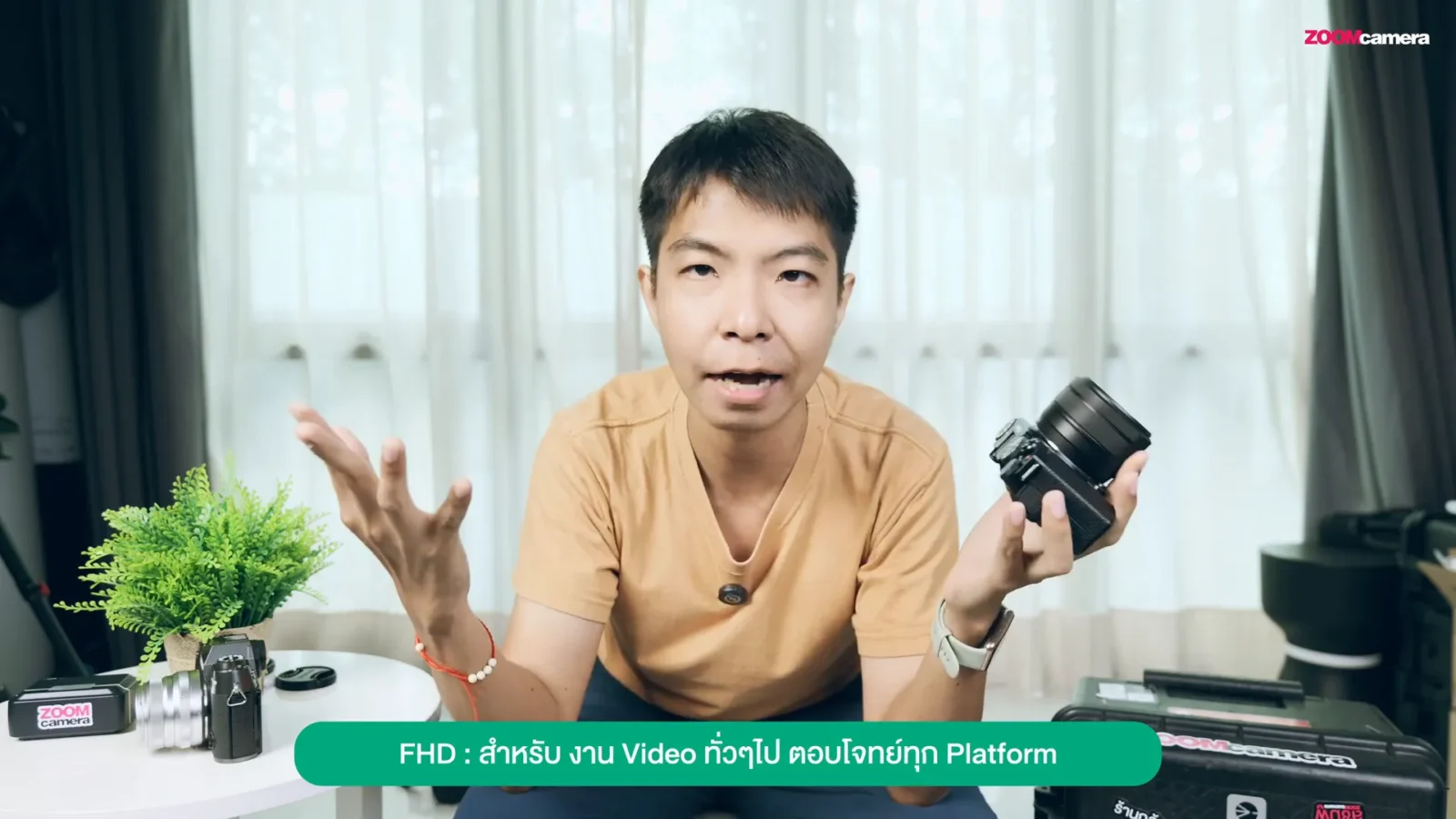
เริ่มจากการหมุนโหมดไปที่รูปวิดีโอก่อน ใน XM5 จะมีสเกลความละเอียดให้เลือก เช่น Full HD, 4K, 6.2K, 2K (Open Gate) แต่สำหรับผู้เริ่มต้นผมแนะนำให้ตั้งเป็น Full HD หากคอมพิวเตอร์หรือพื้นที่เก็บข้อมูลไม่ได้แรงพอ เพราะไฟล์ 4K/6.2K จะกินทรัพยากรสูงมาก
Step 2: เลือก Format (H.264 vs H.265) และ Bitrate
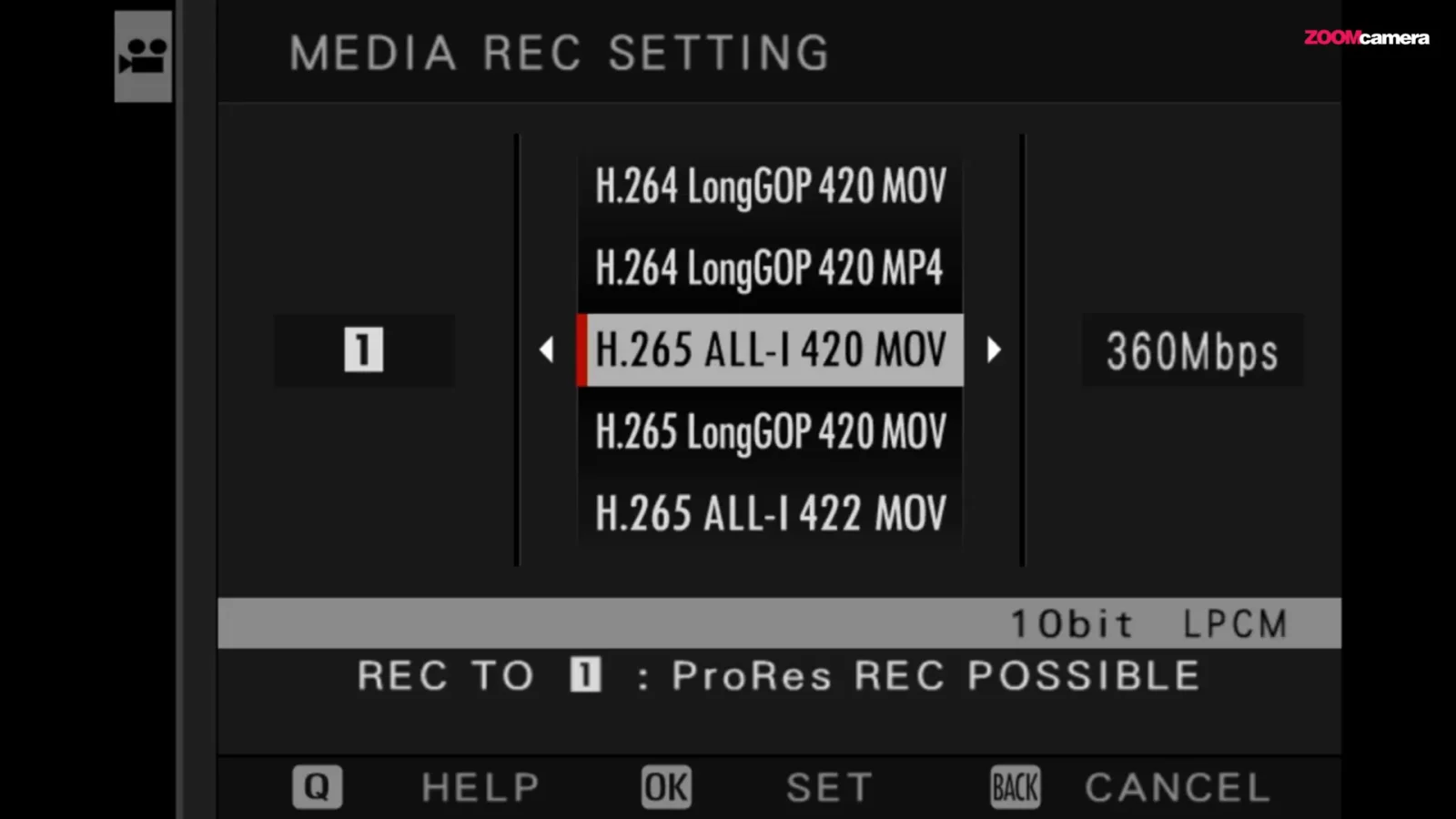
ฟอร์แมตวิดีโอมีให้เลือกระหว่าง H.264 และ H.265 ถ้าคุณจะถ่าย 4K มักต้องเลือก H.265 เพื่อคุณภาพและขนาดไฟล์ที่เหมาะสม
ส่วน Bitrate คือความหนาแน่นของข้อมูล ยิ่งสูงไฟล์ยิ่งใหญ่แต่ยืดหยุ่นตอนตัดต่อได้มากกว่า งานสำคัญจริงจังสามารถตั้งเป็นบิตเรตสูงสุดได้ แต่อย่าลืมเช็คพื้นที่เมมการ์ดและสเปคคอมพิวเตอร์ก่อน
Step 3: เลือกเฟรมเรต (Frame Rate)
XM5 มีค่าเฟรม 24, 25, 30, 60, 120 fps เป็นต้น สำหรับงานทั่วไป 24 / 25 / 30 เพียงพอแล้ว ถ้าต้องการ slow motion ให้ใช้เฟรมสูง เช่น 60 หรือ 120

Step 4: ตั้งค่าโฟกัสสำหรับวิดีโอ (AFC / Tracking)
โฟกัสวิดีโอแตกต่างจากภาพนิ่งเล็กน้อย แนะนำตั้งเป็น AFC (Auto Focus Continuous) เพื่อโฟกัสต่อเนื่อง และเลือกโหมดตามงาน เช่น Face Detection หรือ Tracking ผมในคลิปตั้งเป็น Face Detection เพื่อเก็บใบหน้าแบบล็อกและนิ่งพอสำหรับการพูดหน้าเลนส์

Step 5: ระบบกันสั่น (Stabilization)
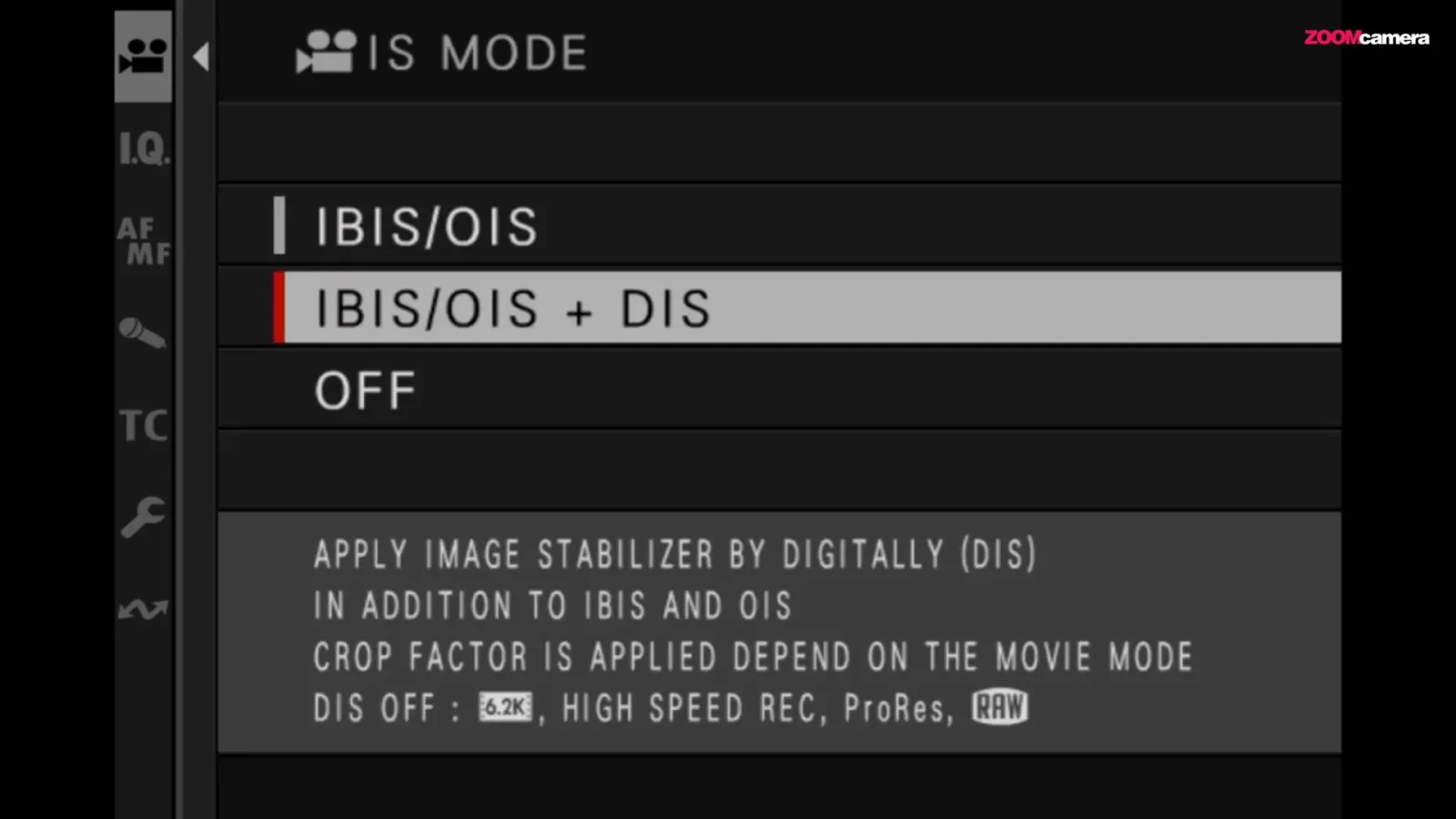
ข้อควรรู้สำคัญสำหรับ XM5 คือ กล้องไม่มี IBIS 5 แกนสำหรับวิดีโอ แต่มีระบบกันสั่นแบบไฟฟ้า (Digital IS) ซึ่งสามารถทำงานร่วมกับกันสั่นในเลนส์ (Lens IS) ได้ ต้องไปเปิดในเมนู IS เพื่อใช้งานร่วมกัน หากเดินถ่ายเยอะๆ แนะนำใช้กันสั่นภายนอกหรือไม้กันสั่น (gimbal)
Step 6: การรับเสียง — Polar Pattern & ไมโครโฟนภายนอก
หนึ่งฟีเจอร์เด็ดของ XM5 คือสามารถตั้งรูปแบบการรับเสียงได้ (polar pattern) ไม่ได้จำกัดแค่ด้านหน้า แต่เลือกรับด้านหน้า ด้านหลัง ด้านซ้าย ขวา หรือคอมโบของด้านต่างๆ ได้ ซึ่งสะดวกเวลาถ่ายหลายมุม
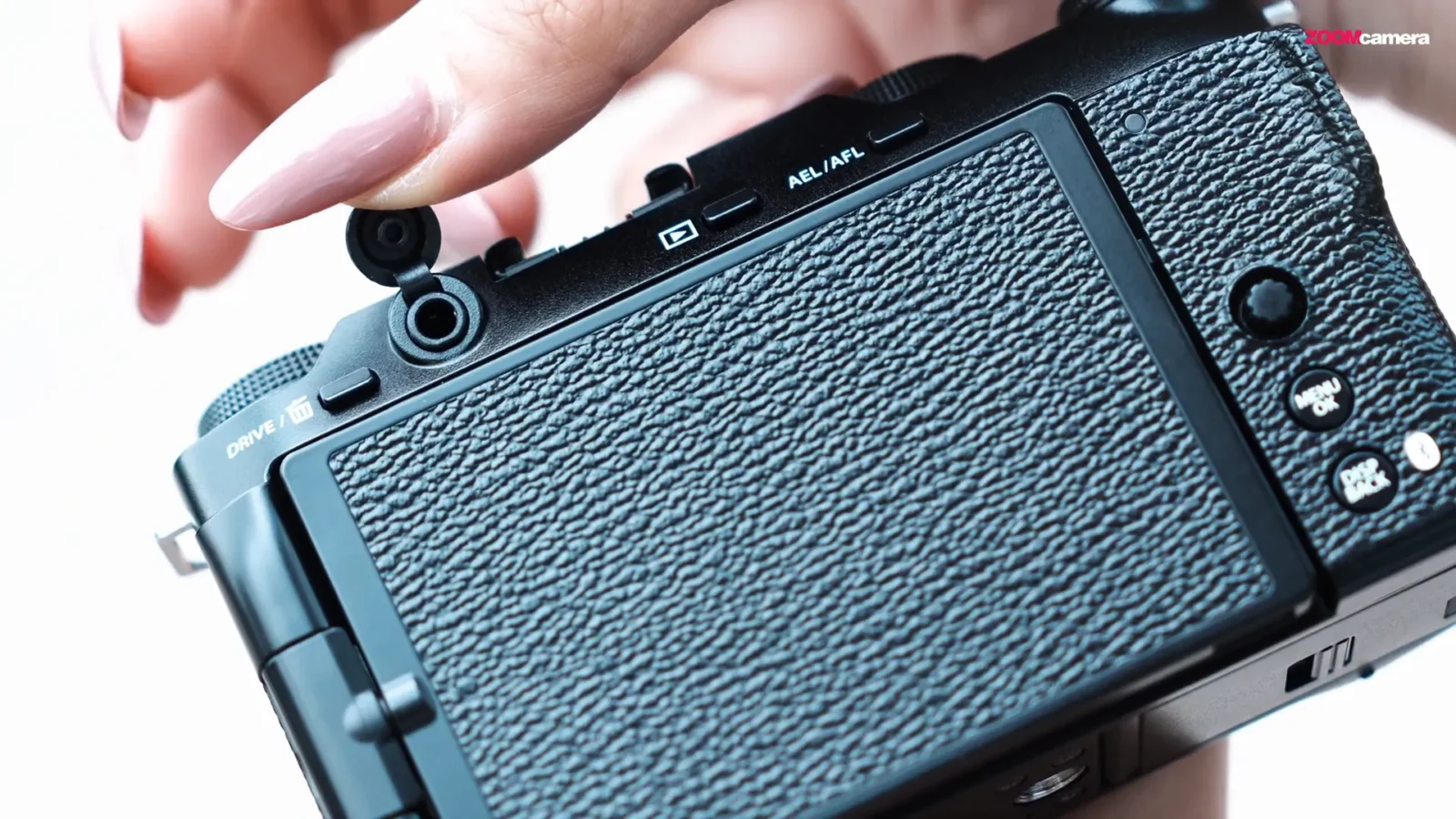
อย่างไรก็ตาม ถ้างานต้องการคุณภาพเสียงสูง ผมแนะนำต่อไมโครโฟนแยกผ่านพอร์ตของกล้อง เพราะคุณภาพจะชัดกว่าไมค์ในตัวมาก ปัจจุบันมีไมค์จากแบรนด์ต่างๆ ให้เลือกตั้งแต่ราคาประหยัดไปจนถึงหลักหมื่น เช่น RØDE และ Saramonic
Step 7: Film Simulation และโหมดหน้าเนียน (Enhance)
ใช้งาน Film Simulation กับวิดีโอได้แน่นอน แต่เลือกได้ครั้งละหนึ่งโปรไฟล์เท่านั้นในระหว่างการบันทึก และโหมดปรับหน้าเนียน (Face Enhance) ก็สามารถใช้กับวิดีโอได้เช่นกัน เป็นเครื่องมือที่ช่วยถ่าย Vlog/สัมภาษณ์ให้ได้ลุคที่ต้องการได้ง่ายขึ้น
Step 8: ฟีเจอร์พิเศษที่ควรรู้ (แนวตั้ง, S-Timer, Tally Light, Object Detection, Overheat)
- แนวตั้ง: XM5 ถ่ายวิดีโอแนวตั้งได้ ใช้สำหรับ Reels/Shorts
- S-Timer: ตั้งเวลาหน่วงก่อนบันทึกวิดีโอได้เหมือนภาพนิ่ง (3 / 5 / 10 วินาที)
- Tally Light: ในเมนู Light สามารถตั้งให้กล้องแสดงสัญญาณไฟเมื่อตอนกำลังอัดวิดีโอได้ สะดวกเวลาทำงานเป็นทีม
- Object Detection: นอกเหนือจากใบหน้า สามารถตั้งให้ตรวจจับสัตว์ (Animal), มอเตอร์ไซค์, เครื่องบิน, รถไฟ ฯลฯ เพื่อช่วย tracking วัตถุที่ไม่ใช่มนุษย์
- การป้องกันความร้อน: มีการตั้งค่า Temperature (High) แนะนำให้เปิดเป็น High ถ้าถ่าย 4K บ่อยๆ เพื่อป้องกันปัญหาร้อนสะสม

สรุปและคำแนะนำสั้นๆ
สำหรับใครที่เริ่มต้นกับ Fujifilm และอยากได้สรุปแบบเร็วๆ: ตั้งโหมดวิดีโอ → เลือกความละเอียดตามสเปคเครื่องและพื้นที่ → เลือกฟอร์แมต H.265 ถ้าจะถ่าย 4K → ตั้งเฟรมเรต 24/25/30 สำหรับงานทั่วไป → เปิด AFC และ Face/Tracking → เปิด Digital IS ร่วมกับเลนส์หรือใช้ gimbal ถ้าต้องเดินถ่าย → ต่อไมค์แยกถ้าต้องการเสียงคุณภาพ → เปิด Temperature High เมื่อถ่ายบ่อยหรือถ่าย 4K
หวังว่าบทความนี้จะช่วยให้การเริ่มต้นของคุณกับ Fujifilm สอนตั้งค่าวีดีโอ ง่ายขึ้น และอย่าลืมลองปรับดูตามสไตล์งานของตัวเองครับ
Fujifilm The Series 2025 EP.5 สอนเชื่อมต่อ Fujifilm X APP กับ Smartphone สำหรับมือใหม่

ในตอนที่ 5 ของซีรีส์ “Fujifilm The Series” นี้ ผมจะพาเพื่อน ๆ มาเรียนรู้แบบ Step by Step เรื่องการเชื่อมต่อและใช้งานแอป Fujifilm X App กับกล้อง Fujifilm (โดยผมใช้ XM5 เป็นตัวอย่าง) สำหรับมือใหม่ที่ยังไม่เคยใช้งานหรือมีปัญหาในการเชื่อมต่อ คลิปและบทความนี้ออกแบบมาให้ทำตามได้ง่าย ๆ ครับ
สารบัญ
- Step 1: ดาวน์โหลดและติดตั้งแอป X App
- Step 2: เตรียมกล้อง (เปิด Bluetooth และเข้าโหมด Pairing)
- Step 3: ลงทะเบียนกล้องในแอป
- Step 4: ใช้ฟังก์ชันรีโมทและการสั่งงานผ่าน Wi‑Fi
- Step 5: การดูรูปจากกล้องและคำสั่งเสริมในแอป
- Step 6: อัปเดต Firmware ผ่าน X App (ข้อควรระวัง)
- Step 7: การยกเลิกการเชื่อมต่อ (Unregister)
- Step 8: คำถามที่พบบ่อยและการแก้ปัญหา
- สรุป (Conclusion)
Step 1: ดาวน์โหลดและติดตั้งแอป X App
ก่อนอื่นให้ไปโหลดแอป Fujifilm X App ลงบนสมาร์ทโฟนของคุณ แอปนี้ฟรี รองรับทั้ง Android และ iOS เปิดแอปแล้วกด Next ตามขั้นตอนจนครบ และเลือกโซน/ภูมิภาคตามที่ระบบร้องขอ
Step 2: เตรียมกล้อง (เปิด Bluetooth และเข้าโหมด Pairing)
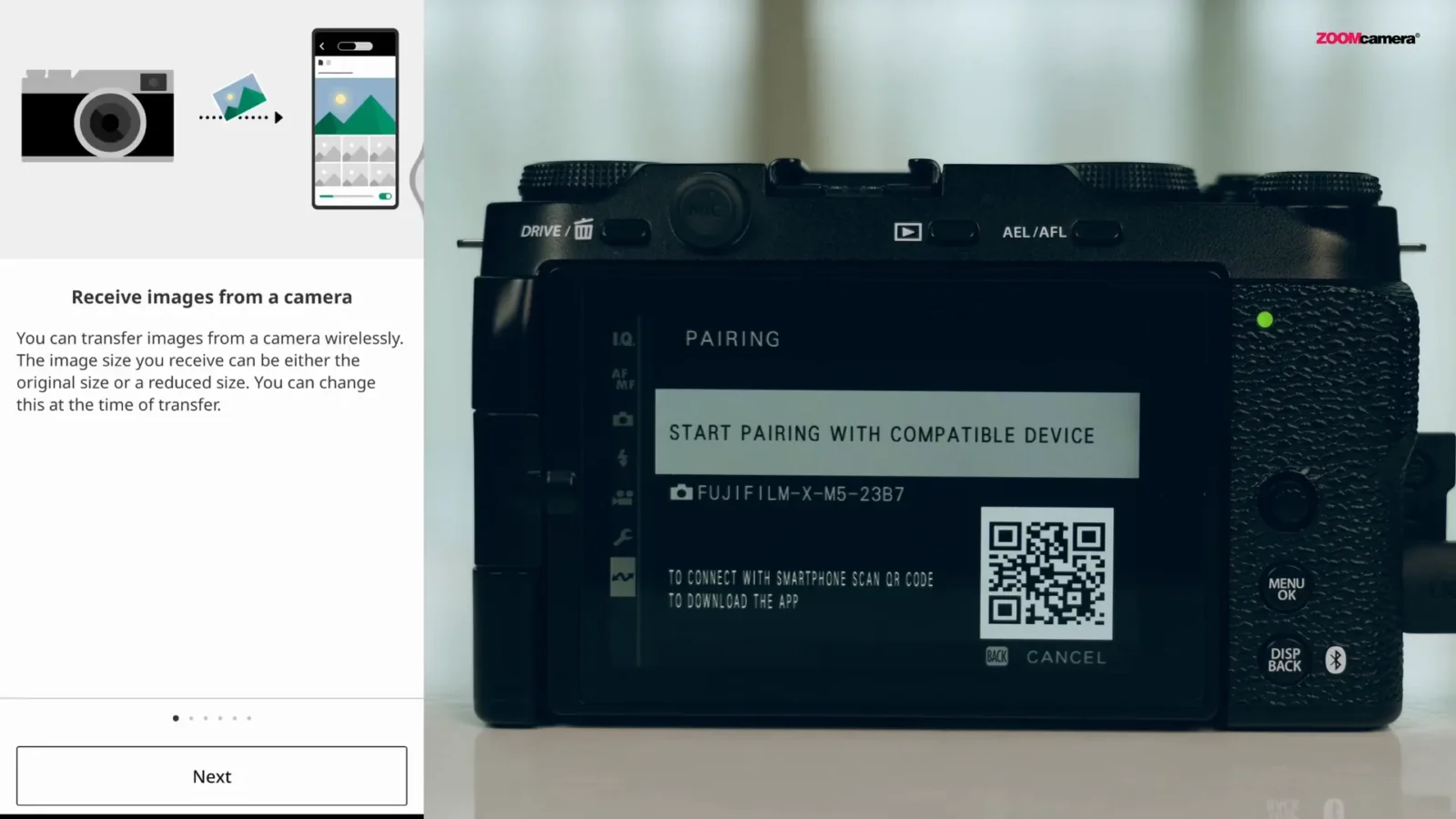
บนตัวกล้องให้เข้าที่เมนูรูปลูกศร (เมนูการตั้งค่า) แล้วมาที่หัวข้อที่มีคำว่า Bluetooth On/Off เลือกเป็น On จากนั้นกดไปที่คำสั่ง Pairing / Registration เพื่อเตรียมเชื่อมต่อกับสมาร์ทโฟน
Step 3: ลงทะเบียนกล้องในแอป
- ใน X App เลือกคำสั่ง Pairing a new camera แอปจะแนะนำขั้นตอนให้กดถัดไป (Next) จนครบ
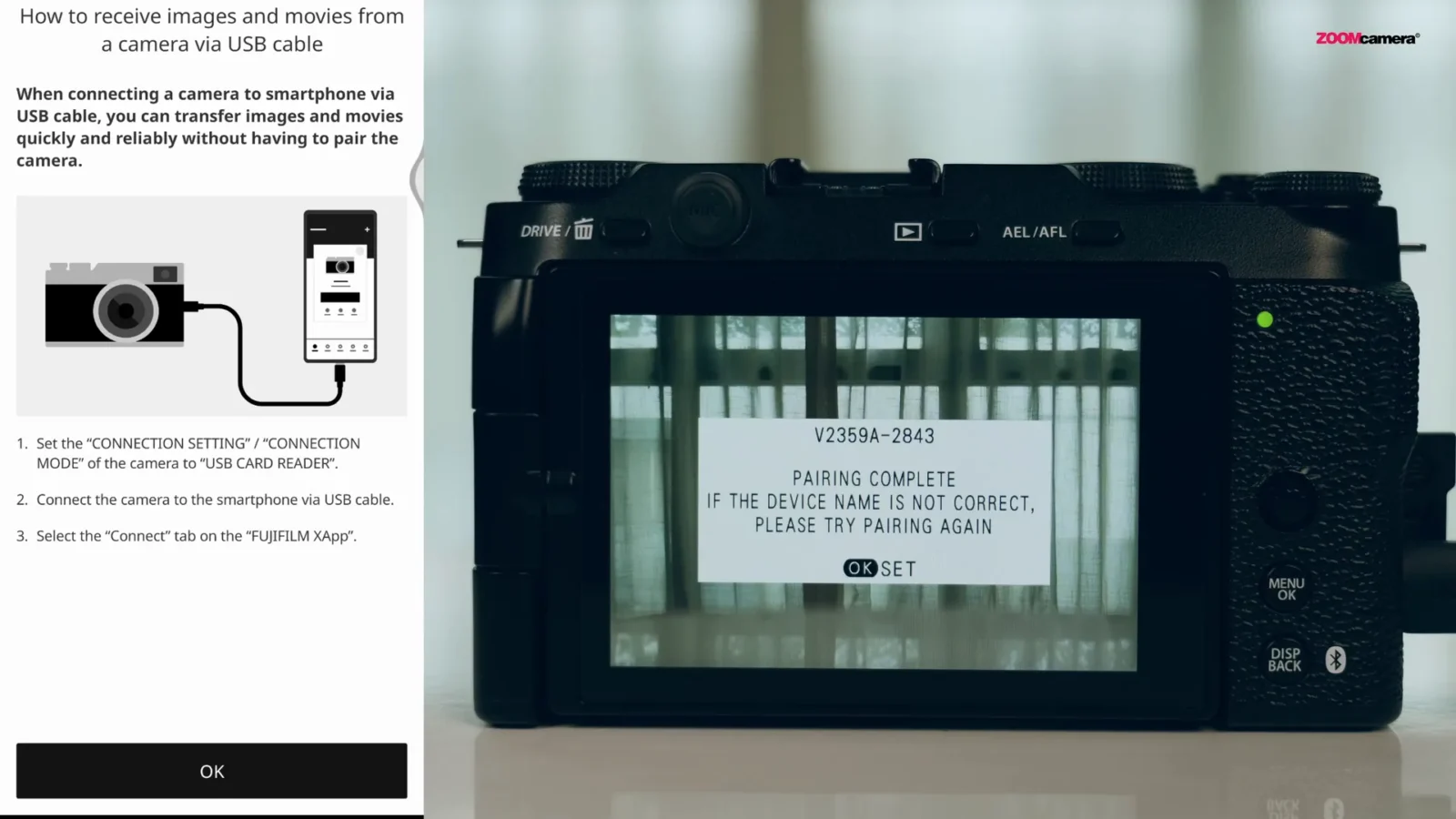
- เมื่อแอปแจ้งให้ pair ให้กดโหมด pairing บนกล้อง แล้วเลือก Regist ที่หน้าจอกล้องและกด OK
- ที่มือถือกด OK และเลือกว่าต้องการให้แอปเข้าถึง GPS ตลอดหรือเฉพาะตอนใช้งาน กด Set เพื่อยืนยัน
เมื่อเสร็จเรียบร้อย แอปจะเชื่อมต่อกับกล้องของคุณเรียบร้อยและพร้อมใช้งาน
Step 4: ใช้ฟังก์ชันรีโมทและการสั่งงานผ่าน Wi‑Fi
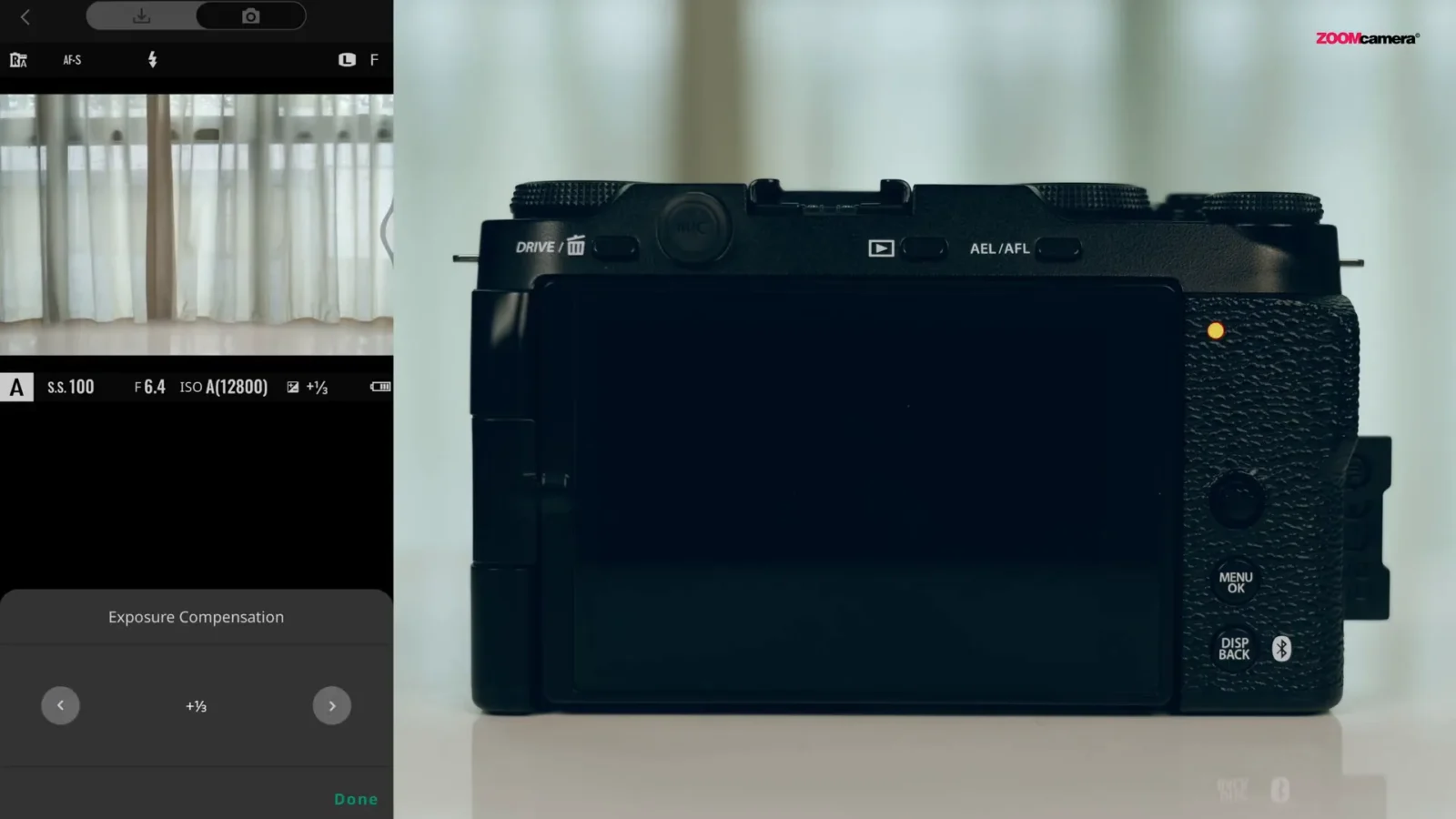
นอกจากเชื่อมผ่าน Bluetooth เพื่อการจดจำอุปกรณ์แล้ว X App ยังสามารถสั่งถ่ายรูปแบบ Remote ผ่าน Wi‑Fi ได้ ให้กด Take แล้วกด Connect เพื่อให้กล้องเปิด Wi‑Fi แล้วแสดงภาพจำลองจากกล้องบนหน้าจอมือถือ
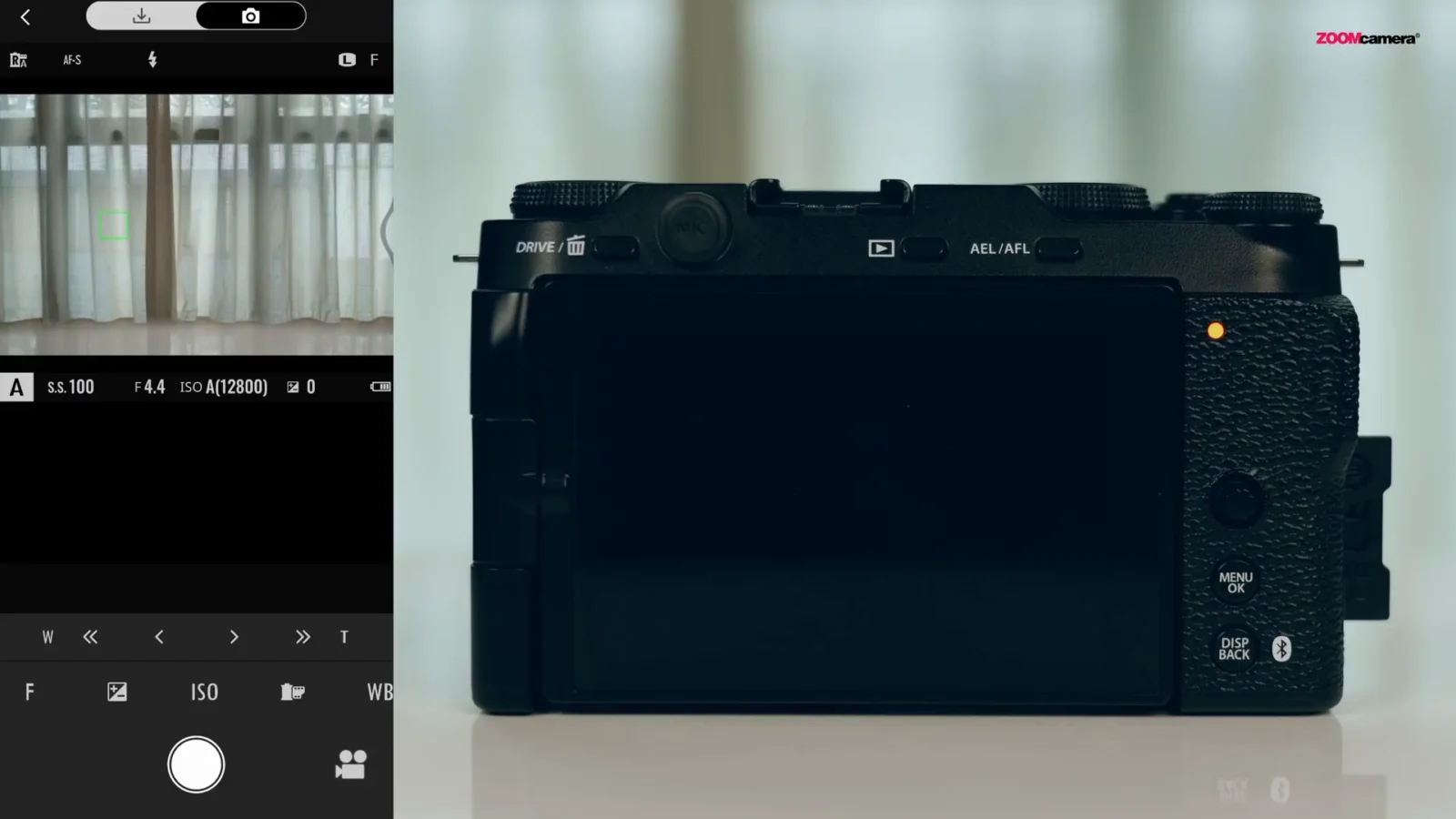
จากหน้า Remote คุณสามารถปรับค่าต่าง ๆ เหมือนอยู่หน้ากล้องจริงได้ เช่น
- ปรับค่า F (รูรับแสง)
- ชดเชยแสง (Exposure Compensation)
- เลือก Film Simulation
- ปรับ White Balance, ISO
- ตั้งหน่วงเวลา (Timer)
- ถ้าใช้เลนส์ซูมไฟฟ้า จะสามารถสั่งซูมจากมือถือได้
Step 5: การดูรูปจากกล้องและคำสั่งเสริมในแอป
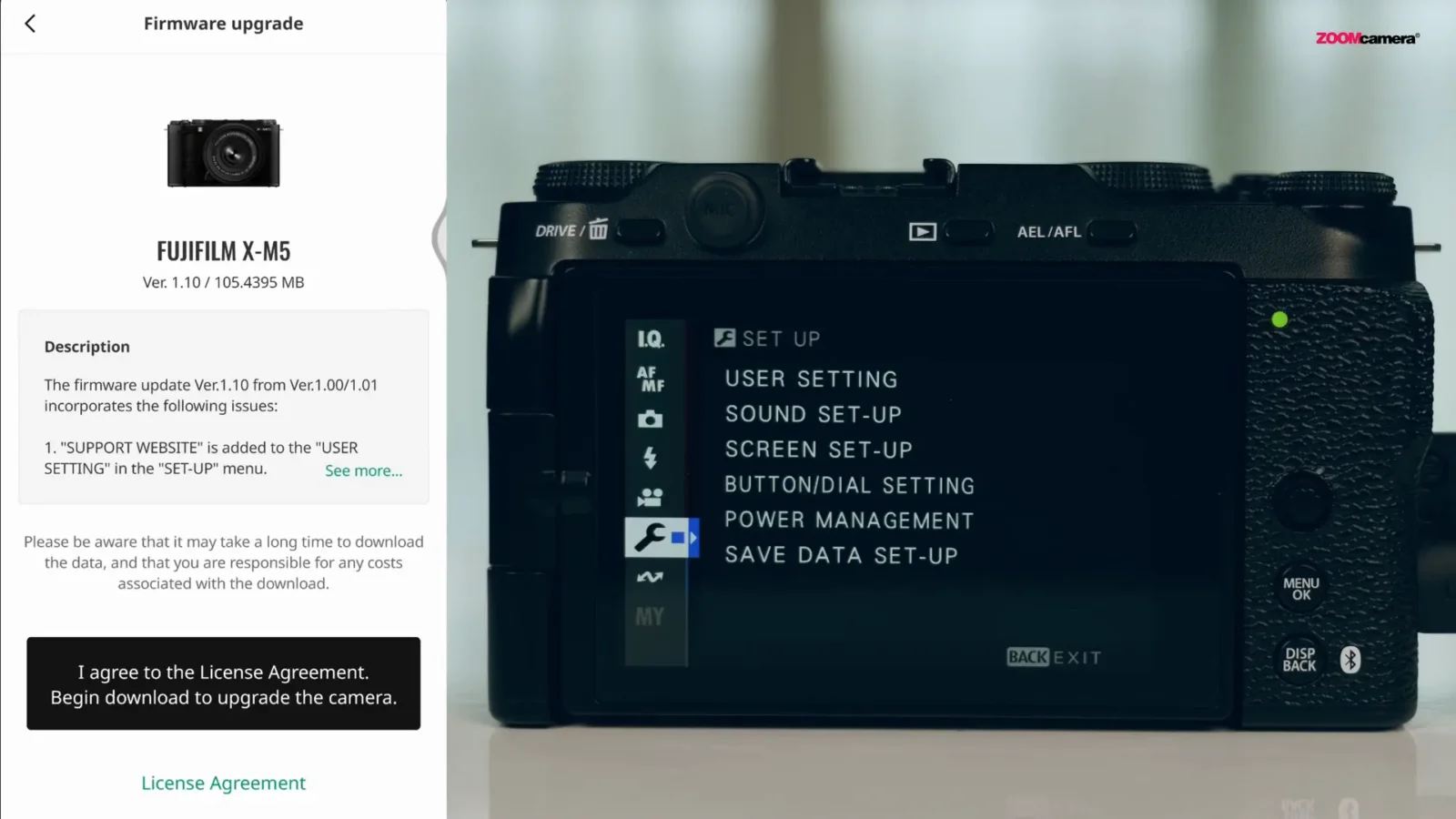
มุมบนซ้ายของแอปจะรวมอัลบั้มรูปที่อยู่ในเมมของกล้องไว้ให้ หากยังไม่ได้ถ่ายรูปจะยังไม่มีไฟล์แสดง ทั้งนี้ในแอปมีฟังก์ชันเพิ่มเติม เช่น Resize image เพื่อปรับขนาดภาพก่อนส่งเข้ามือถือ หรือการอัปเดต Firmware ของกล้องผ่านแอป
Step 6: อัปเดต Firmware ผ่าน X App (ข้อควรระวัง)
ถ้าจะอัปเดต Firmware ผ่านแอป ต้องระวังดังนี้:
- แบตเตอรี่ของกล้องต้องชาร์จเต็ม (ห้ามเหลือเพียงขีดเดียว)
- การอัปเดตจะต้องส่งไฟล์ผ่าน Wi‑Fi เท่านั้น
- เมื่อเริ่มอัปเดต ห้ามใช้งานกล้องอย่างอื่นจนกว่าจะเสร็จ
Step 7: การยกเลิกการเชื่อมต่อ (Unregister)
ถ้าต้องการยกเลิกการเชื่อมต่อกับกล้องรุ่นนี้ ให้เลือกคำสั่ง Unregist ในแอปเพื่อปลดการเชื่อมต่อออก
Step 8: คำถามที่พบบ่อยและการแก้ปัญหา
คำถาม: บางครั้งเชื่อมต่อกับมือถือไม่ได้
คำตอบของผมคือ ให้ตรวจสอบในเมนู Bluetooth/Wi‑Fi ของกล้องว่ามีชื่อสมาร์ทโฟนของคุณอยู่หรือไม่ หากยังมีอยู่ ให้ลบ (Delete) ชื่อเดิมออกแล้วลอง pair ใหม่อีกครั้ง
คำถาม: X App เลือกขนาดไฟล์ที่จะบันทึกเข้ามาที่มือถือได้ไหม?
ตอบ: ได้ครับ แอปมีตัวเลือกให้ส่งเป็นไฟล์เต็ม (Original) หรือให้รีไซซ์ลงมาก่อน เหมาะสำหรับคนที่ต้องการส่งรูปลงโซเชียลทันทีโดยไม่ต้องไปย่อในคอม
คำถาม: คุณภาพรูปเมื่อส่งผ่าน X App กับการเสียบการ์ดเข้า PC ต่างกันไหม?
ตอบ: ถ้าเลือกส่งแบบ Original คุณภาพเท่ากันกับไฟล์ต้นฉบับ แต่อย่าลืมว่าแอปมีตัวเลือกรีไซซ์ไว้สำหรับไฟล์ขนาดใหญ่ ซึ่งเป็นฟีเจอร์ช่วยให้สะดวกขึ้นโดยไม่กระทบกับการถ่ายในขั้นตอนจริง
กล้องรุ่นไหนรองรับ X App
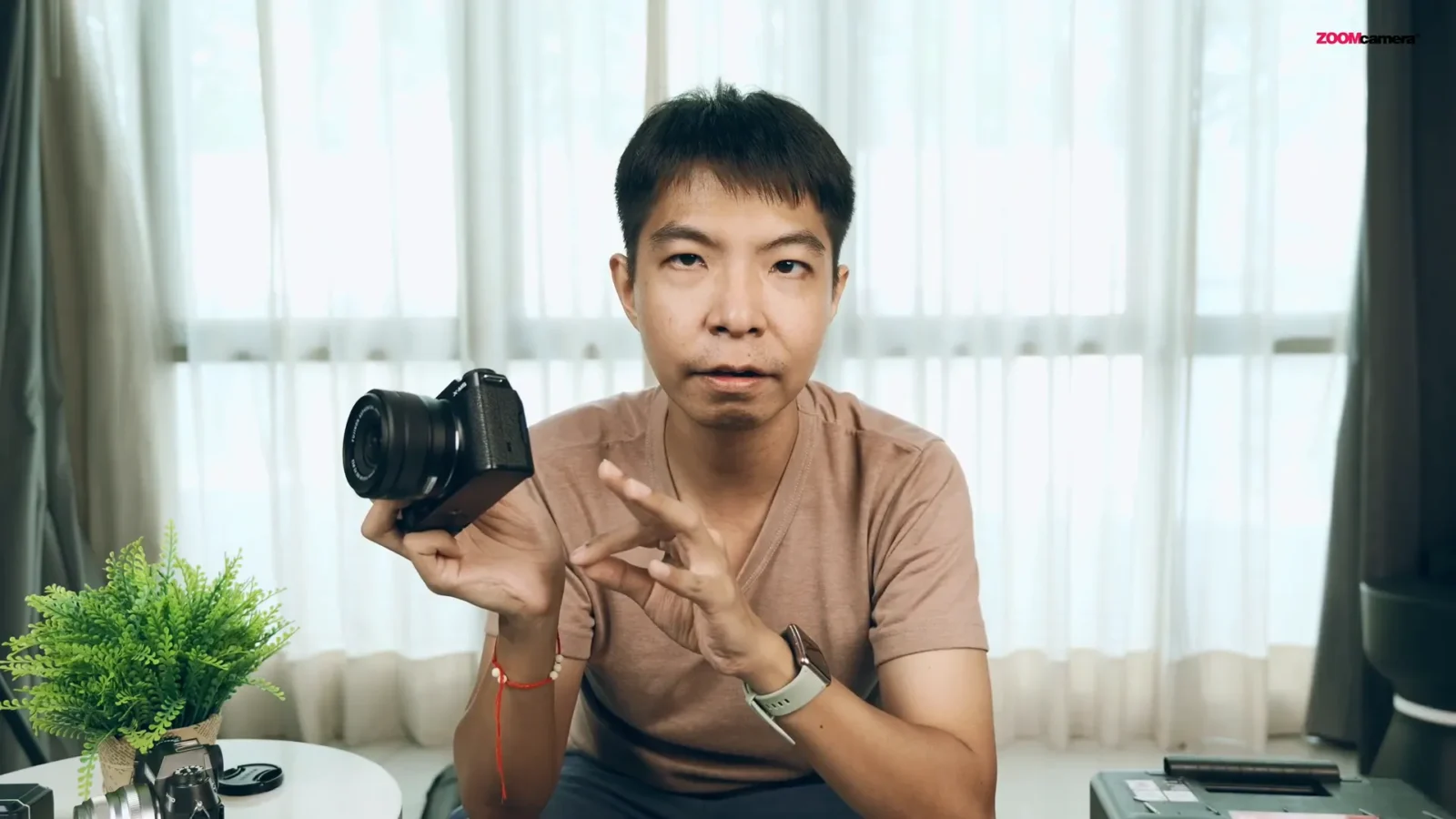
โดยสรุป กล้อง Fujifilm เจนใหม่ ๆ (New Gen) รวมถึง XM5 ที่ผมยกตัวอย่าง รองรับการใช้งานร่วมกับ Fujifilm X App แทบทั้งหมด ฟีเจอร์บางอย่างอาจขึ้นกับรุ่นและเลนส์ที่ใช้ (เช่นการซูมไฟฟ้า)
สรุป (Conclusion)
ผมสรุปแบบสั้น ๆ ดังนี้:
- ดาวน์โหลด X App ฟรีบน Android/iOS
- เปิด Bluetooth บนกล้องและเข้าเมนู Pairing เพื่อเชื่อมต่อกับมือถือ
- ใช้ Remote ผ่าน Wi‑Fi เพื่อสั่งถ่ายและปรับพารามิเตอร์ได้ครบถ้วน
- สามารถเลือกขนาดไฟล์ก่อนส่งเข้ามือถือได้ (Original หรือ Resize)
- อัปเดต Firmware ต้องแบตเต็มและใช้ Wi‑Fi
- ถ้าเชื่อมต่อไม่ได้ ให้ลบชื่อสมาร์ทโฟนในกล้องแล้ว pair ใหม่
ลูกค้าที่สนใจสั่งซื้อสินค้า สามารถติดต่อสั่งซื้อได้ผ่านช่องทางออนไลน์ของทางร้าน ได้ตลอด 24 ชม. หรือ โทรเข้ามาโดยตรงผ่านโทรศัพท์
แอดไลน์ ID:@ZoomCamera หรือ หน้าเว็บไซด์ ZoomCamera
083-067-7677 / 02-098-9555 ต่อ 0 (หยุดวันอาทิตย์)